 Написать в WhatsApp

Открытие новой точки: как следить за ремонтом магазина или кафе и снять ролик к открытию
У сети несколько точек, а владелец один, и на ремонт каждой новой точки не наездишься. Фотографии от прораба приходят урывками, по ним трудно понять, идут ли работы по графику. Камера, поставленная в первый день ремонта, вместе с сервисом Timelapse от Glazok закрывает обе задачи: объект видно с телефона в любой момент, а из сохранённых кадров к открытию складывается ролик о том, как точку готовили.
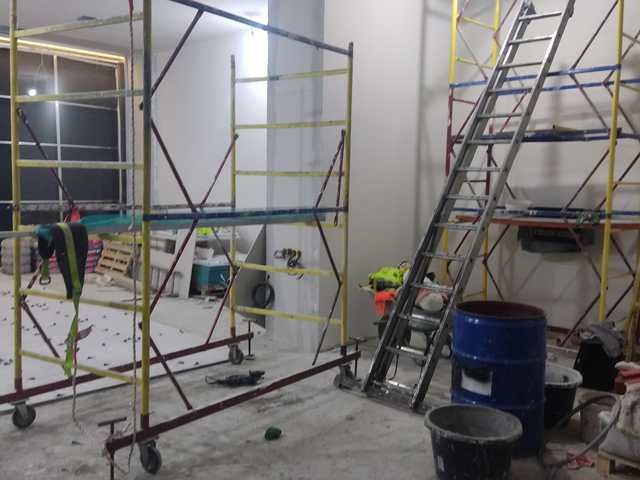
Камеру ставят в первый день ремонта
Timelapse сохраняет кадры с момента подключения услуги, доступный период — до года. Собрать в сервисе ролик за время до подключения нельзя. Из обычного архива камеры ускоренное видео можно сделать и самому, но это ручная работа в видеоредакторе; с двумя-тремя камерами к ней добавляется сведение их записей в один ролик. В Glazok общий ролик с нескольких камер собирается одной настройкой.
Отсюда простое правило: камеру и таймлапс подключают до того, как бригада начала работу. Самое наглядное в ролике к открытию — голые стены в первых кадрах. Если камеру повесить, когда уже идёт чистовая отделка, этой части истории в ролике не будет.
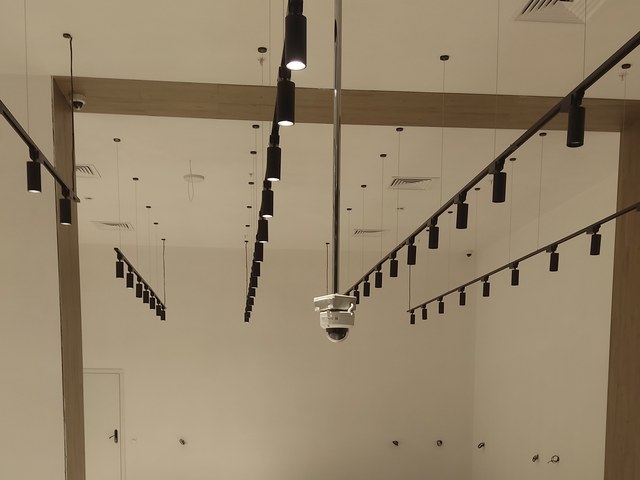
Отдельная камера для съёмки не нужна: таймлапс работает с любой IP-камерой, подключённой к Glazok. Удобнее всего сразу поставить ту камеру, которая останется в зале после открытия, — тогда место для неё выбирают по будущей планировке, а не только под ремонт. Подобрать и смонтировать её можно в Manggis — .
Если в помещении ещё нет интернета. На ремонте это обычное дело: провайдер часто приходит ближе к открытию. Камеры с SIM-картой, в том числе на солнечной панели, к Glazok напрямую не подключаются. Рабочий вариант — камера, которая работает с Glazok, и 4G-роутер, который раздаёт ей интернет. Какие роутеры для этого подходят — в статье Manggis про .
Как следить за ремонтом, не выезжая на объект
Камера новой точки появляется в том же кабинете, где уже собраны остальные точки сети. Отдельного приложения и пароля под ремонт не нужно: открыли список камер, выбрали новый адрес и видите, что происходит на объекте прямо сейчас. С телефона это минута между другими делами.
Живое видео отвечает на вопрос «что там сейчас», а еженедельный ролик — «что сделано за неделю». В Timelapse сохраняется шаблон с «Автоматическим созданием»: раз в неделю в разделе «Экспорт» появляется ролик за прошедшие дни, а на почту аккаунта приходит письмо о готовности. Неделя работ укладывается в пару минут видео, и по нему видно больше, чем по фотоотчёту:
- Дни простоя. Если объект стоял, это заметно сразу: кадры не меняются.
- Порядок работ. Видно, закончили ли черновую отделку до того, как завезли мебель и оборудование.
- Темп. Неделю легко сравнить с предыдущей: работы идут или растянулись.
Дни и часы съёмки настраивают по графику объекта. Ремонт нередко идёт и по выходным, и в несколько смен — тогда съёмку оставляют круглосуточной. Если в какие-то дни или часы объект закрыт, их исключают, чтобы они не растягивали видео.
Ролик к открытию
Еженедельные ролики — рабочий инструмент. К открытию нужен другой ролик: за весь ремонт, от пустого помещения до готового зала. Его собирают вручную в нужный день — за любой период в пределах года, но не раньше даты подключения услуги. Шаблон с еженедельными роликами при этом продолжает работать.
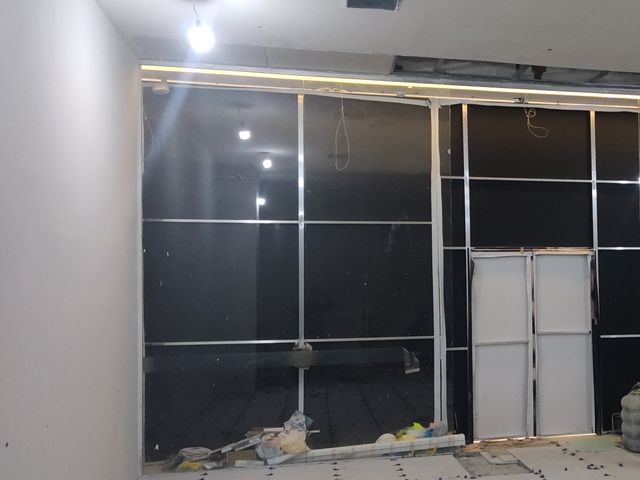
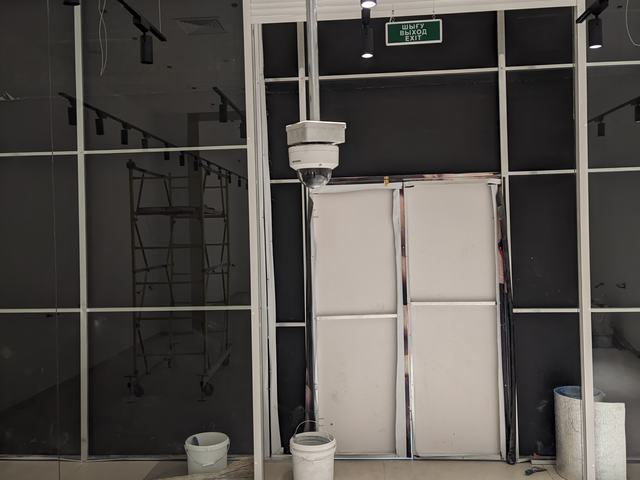
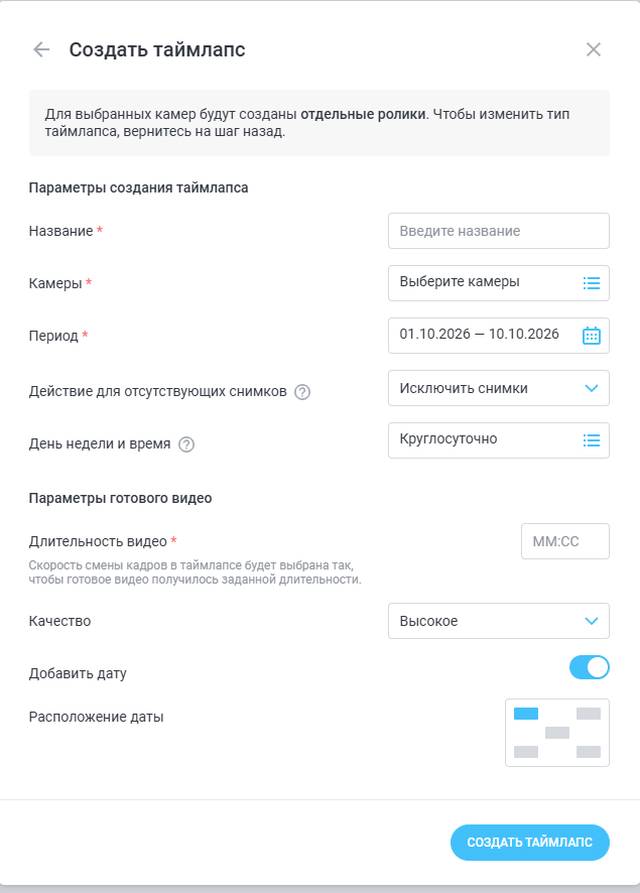
Что настроить при сборке:
- Период — от первого дня ремонта до дня перед открытием.
- Длительность — задаётся заранее, скорость смены кадров сервис подбирает сам. Короткий ролик — для соцсетей, подлиннее — для презентации. Качество — до 4K, длительность — до 15 минут.
- Дата на кадрах — включается переключателем. Партнёру она поможет сверить этапы с графиком, в ролике для соцсетей её обычно выключают.
- Пропуски — часы, когда кадры не приходили (например, отключали свет), из ролика убираются, и видео идёт без провалов.
- Камеры — ролик по каждой камере отдельно или один общий: например, зал и вход в одном видео.
Ещё один совет — про людей в кадре. Ракурс камеры лучше выбрать так, чтобы рабочие не были узнаваемы: сверху и с расстояния, а не на уровне лиц. Тогда ролик можно показывать без дополнительной обработки.
Готовый ролик лежит в разделе «Экспорт». Его скачивают файлом и дальше распоряжаются как обычным видео: выкладывают в соцсети точки к дню открытия, вставляют в презентацию для франчайзера или партнёра. Сам ролик никому не отправляется — письмо о готовности приходит только на почту аккаунта.
Если сеть строит отдельное здание, а не ремонтирует помещение, тот же сервис собирает ролик о ходе строительства — об этом статья таймлапс стройки.
Если точку открывает франчайзи
Когда новую точку открывает партнёр по франшизе, до установки камеры решают, на чей аккаунт она подключается: в кабинет франчайзера с доступом для партнёра или в кабинет партнёра с просмотром для сети. От этого зависит, у кого останутся камера и архив, если сотрудничество закончится. Схемы и порядок передачи прав разобраны в статье доступ к камерам точки при франшизе. Для ролика к открытию разницы нет: его собирает владелец аккаунта и пересылает файлом.
После открытия камера остаётся
Этим таймлапс ремонта и отличается от разовой съёмки: после открытия камера никуда не уезжает. Она уже висит в зале, подключена и стоит в общем кабинете сети — с первого рабочего дня это камера точки.
Переход простой: у этой камеры меняют тариф Timelapse на обычный тариф облачного видеонаблюдения. Камера остаётся в том же кабинете, с теми же доступами, и новая точка встаёт в список рядом с остальными. Подходящий тариф — на странице тарифы Glazok. Как сеть работает в одном кабинете — доступы по камерам, один счёт на все точки, — разобрано в статье все точки в одном кабинете.
Получается, что таймлапс — первая услуга новой точки, а не отдельная покупка под ремонт. Камера, поставленная ради контроля и ролика, дальше работает на точку каждый день.
Вопросы и ответы
Что делать с камерой после открытия точки?
Оставить на месте и сменить у неё тариф Timelapse на обычный тариф облачного видеонаблюдения. Камера останется в том же кабинете, рядом с остальными точками сети, и продолжит работать как камера зала, кассы или входа.
Как снять ролик, если в помещении ещё не провели интернет?
Поставить камеру, которая работает с Glazok, и 4G-роутер, который раздаёт ей интернет через мобильную сеть. Камеры с SIM-картой, в том числе на солнечной панели, к Glazok напрямую не подключаются.
Можно ли собрать отдельный ролик к дню открытия, если еженедельные уже приходят по шаблону?
Да. Ручной ролик собирают в любой день за любой период в пределах года, но не раньше даты подключения услуги — например, за весь ремонт целиком. Шаблон с еженедельными роликами продолжает работать как раньше.
Нужно ли подключать Timelapse на все камеры новой точки?
Нет. Тариф подключается на каждую камеру отдельно: Timelapse ставят на камеры, с которых виден весь зал, а остальным сразу подключают обычный тариф облачного видеонаблюдения. Все камеры точки при этом находятся в одном кабинете.
Подключите Timelapse вместе с камерой на ремонт
Чем раньше подключён таймлапс, тем полнее ролик к открытию. Порядок такой: регистрация в личном кабинете Glazok, добавление камеры новой точки, выбор тарифа Timelapse и оплата — после неё услуга подключается. Стоимость — на странице тариф Timelapse, что умеет услуга — на странице Timelapse от Glazok.
