 Написать в WhatsApp

Таймлапс стройки: как показать заказчику и инвестору ход строительства
Заказчик и инвестор хотят видеть объект, а не читать акт выполненных работ. Фотографии с площадки разрознены, у каждого прораба свои, а выезд на объект ради одного взгляда отнимает время. Таймлапс отвечает на вопрос «что сделано за месяц» одним файлом: камера на площадке сохраняет кадры, сервис Timelapse от Glazok склеивает их в ролик на пару минут.
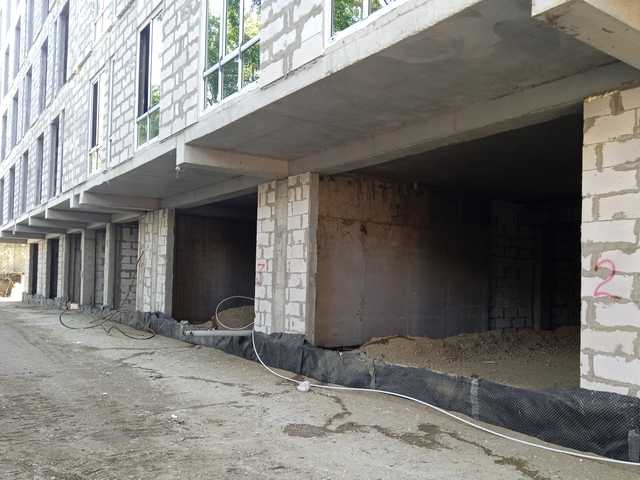
Когда подключать таймлапс — в начале работ
Таймлапс копит кадры с той минуты, как услуга подключена. Собрать таймлапс в сервисе за время до подключения не получится: из обычного архива камеры ускоренное видео можно сделать только вручную — выгрузить записи и обработать их в видеоредакторе, а если камер несколько, ещё и совместить их архивы между собой. Зато доступный период растёт вместе со сроком подключения, вплоть до года.
Отсюда практическое правило: Timelapse подключают вместе с камерой, до начала земляных работ. Котлован и фундамент — самая наглядная часть истории объекта, и если подключить таймлапс к моменту, когда понадобился первый отчёт, эти этапы в ролик уже не попадут. Ролики за пройденные месяцы удобно скачивать по мере готовности и держать у себя файлами — так вся история стройки собирается без пробелов.
Если объект уже строится, подключать всё равно стоит сейчас: ролик начнётся с текущего этапа, а дальше история будет полной. Ранние этапы обычно есть в фотоотчётах прорабов — их ставят в начало презентации, а таймлапс продолжает рассказ.
Где поставить камеру, чтобы видеть весь объект
От точки установки зависит, будет ли ролик понятен человеку, который на площадке не был.
- Высокая точка. Мачта, опора освещения, крыша бытовки или соседнего здания — камера должна видеть площадку целиком, а не один угол.
- Кадр с запасом. Объект растёт: оставьте сверху свободное небо, чтобы последние этажи тоже поместились в кадр.
- Одна точка обзора. Неподвижная камера даёт самый ровный ролик — в ускоренном видео заметно любое смещение кадра. Поворотные камеры тоже подходят — на стройках их ставят нередко, и ролик из них собирается при любом положении камеры.
- Несколько участков. На крупном объекте одна камера не охватит всё — ставят несколько, на разные корпуса или захватки. Ролики собираются по каждой камере отдельно или одним общим видео: в Glazok общий ролик с нескольких камер — одна настройка при создании, тогда как вручную пришлось бы сводить архивы разных камер в видеоредакторе.
- Проверка кадра до старта. Перед подключением откройте живое видео с камеры в кабинете и посмотрите на кадр глазами заказчика: видна ли вся площадка, не закрывает ли обзор бытовка, забор или складированный материал, не смотрит ли камера против солнца в рабочие часы.
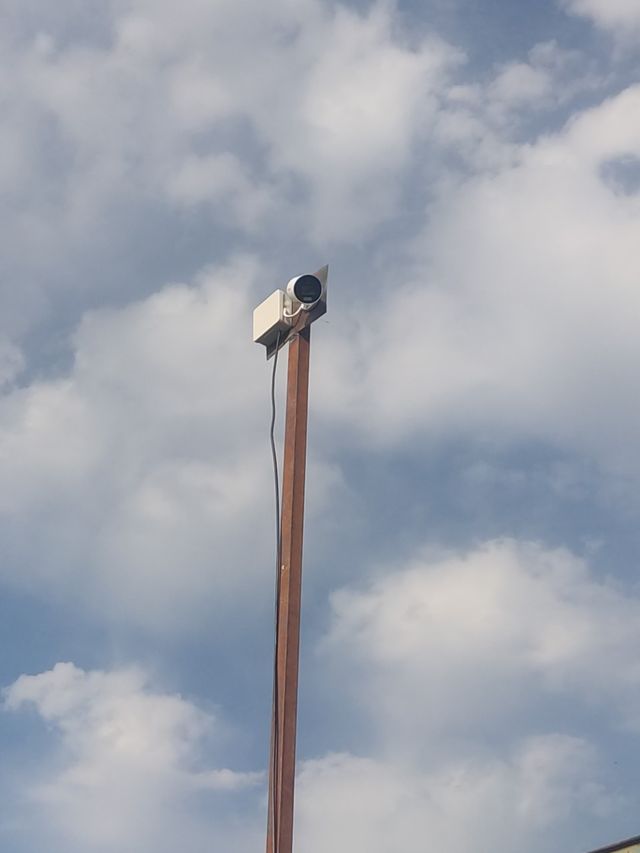
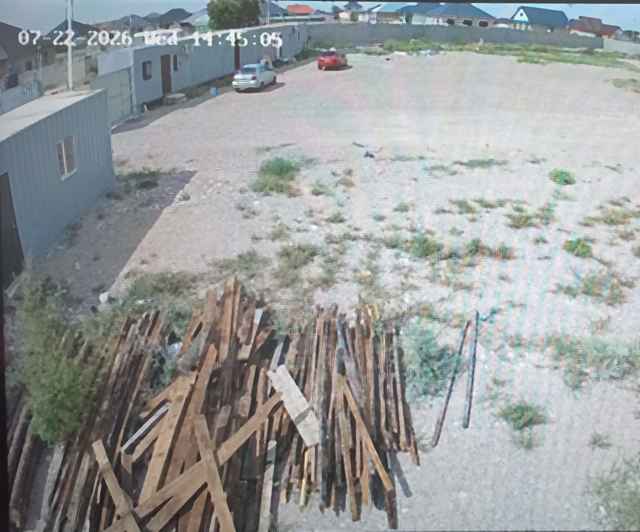
Таймлапс работает с камерой, уже подключённой к облаку, отдельная камера для съёмки не нужна. Если камеры на площадке ещё нет, подобрать её и смонтировать вместе с питанием и связью можно в Manggis — .
Ролик для ежемесячного отчёта о ходе строительства
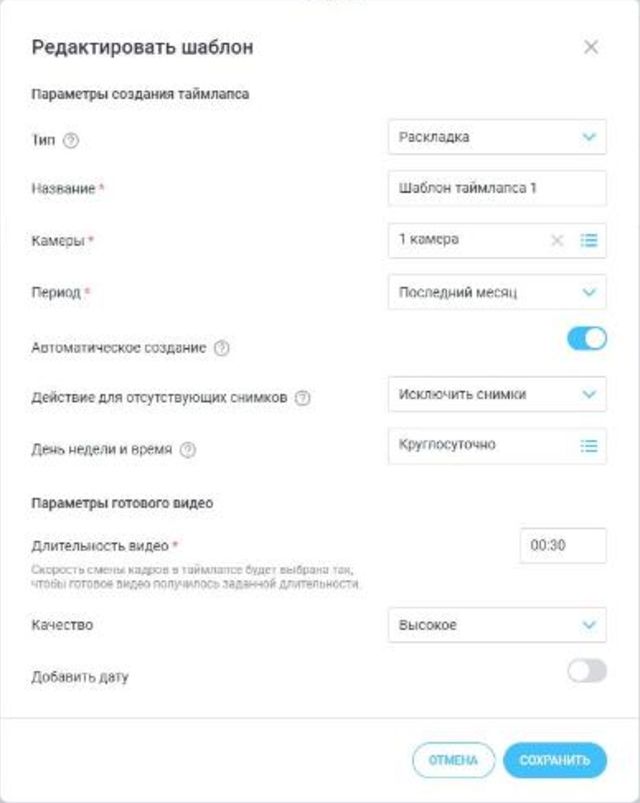
Ролик к отчёту собирается за несколько минут в личном кабинете. Вот настройки, которые дают аккуратный результат:
- Период — отчётный месяц. Глубже года назад и раньше даты подключения выбрать нельзя.
- Дни и часы — по графику площадки. Если работы идут без перерыва, в несколько смен, оставьте круглосуточную съёмку; если в какие-то часы или дни площадка стоит, исключите их, чтобы они не растягивали видео.
- Пропуски — если камера какое-то время не передавала кадры, эти отрезки исключаются при сборке, провала в ролике не будет.
- Дата на кадрах — включается переключателем. Заказчик видит, к какому дню относится каждый этап.
- Длительность — задаётся заранее, в минутах и секундах; скорость смены кадров сервис подбирает сам. Месяц работ за две минуты — это просто настройка.
- Качество — до 4K, длительность готового ролика — до 15 минут.
Собирать ролик руками каждый месяц не обязательно. В разделе «Шаблоны» сохраняется шаблон — название, период, камеры, тип ролика, расписание — и включается «Автоматическое создание». Дальше ролик появляется сам раз в месяц (или раз в неделю, если отчёты чаще) в разделе «Экспорт», а на почту аккаунта приходит письмо о готовности. К дате отчёта файл уже ждёт.
Шаблон настраивается один раз — с нужным периодом, днями и часами по графику площадки, датой на кадрах и длительностью — и дальше работает каждый месяц без участия человека. Если на объекте несколько камер, можно собирать отдельный ролик по каждому корпусу, а для общего отчёта — один ролик со всех камер.
Как отдать ролик заказчику и инвестору
Ролик создаётся автоматически, но письмо о нём приходит только на почту аккаунта — других получателей задать нельзя. Дальше всё просто: ролик скачивают файлом в разделе «Экспорт» и пересылают тем, кому нужен отчёт, или вкладывают в ежемесячную презентацию для инвестора. Доступ в кабинет при этом никому давать не нужно. Короткий ролик удобен и тем, что его досматривают до конца: две минуты на совещании у инвестора вместо пачки фотографий в приложении к акту.
Если заказчик хочет видеть площадку не раз в месяц, а в любой момент, у тарифа есть публичная трансляция — по ссылке или встроенным видео на странице сайта. Так застройщики наполняют раздел «Ход строительства» на сайте жилого комплекса: покупатель видит живую картинку, а не фото полугодовой давности. Как это сделать — в инструкции как встроить видео с камеры на страницу.
Если объектов несколько
Тариф подключается на каждую камеру, а все камеры всех объектов собраны в одном кабинете. На каждую стройку заводится свой шаблон, и ежемесячные ролики по всем объектам появляются без ручной сборки. Как устроен общий кабинет на несколько адресов — в статье все объекты в одном кабинете. Стоимость — на странице тариф Timelapse.
Что ещё делают из тех же кадров
- Видео «до и после». Ролик за весь период стройки — готовый материал для сайта компании, презентации следующего проекта и соцсетей, без съёмочной группы.
- Разбор простоев. В ускоренном ролике сразу видно, в какие дни площадка стояла, — это пригодится в разговоре с подрядчиком о графике работ.
- Внутренний контроль. Руководитель компании смотрит ежемесячные ролики по всем объектам и видит темп каждой стройки, не выезжая на площадки.
Вопросы и ответы
Как показать ролик заказчику, не давая ему доступ в кабинет?
Скачать ролик файлом в разделе «Экспорт» и переслать — заказчику не нужны ни логин, ни пароль. Если ему важно видеть площадку в любой момент, а не раз в месяц, подключите публичную трансляцию: она открывается по ссылке.
Можно ли показать ход строительства на сайте застройщика?
Да. Готовые ролики выкладывают на сайт как обычное видео, а живую картинку с площадки дают через публичную трансляцию — встроенным видео на странице «Ход строительства». Порядок встраивания описан в инструкции.
Как вести отчётные ролики, если строится несколько объектов?
На каждый объект заводится свой шаблон с расписанием «раз в месяц». Ролики по всем стройкам появляются сами в одном кабинете, письмо о каждом приходит на почту аккаунта. Тариф подключается на каждую камеру.
Как сделать, чтобы ролик к отчёту был готов сам?
Создать шаблон и включить «Автоматическое создание» с расписанием раз в месяц. Ролик появится в разделе «Экспорт» без участия человека, а на почту аккаунта придёт письмо о готовности — останется скачать файл и отправить его вместе с отчётом. Если отчёт нужен нерегулярно, ролик можно собрать вручную в нужный день — за любой период в пределах года, но не раньше даты подключения услуги.
Подключите Timelapse вместе с камерой
Чем раньше подключён таймлапс, тем больше этапов попадёт в ролик. Зарегистрируйтесь в личном кабинете Glazok, добавьте камеру и выберите для неё тариф Timelapse — он подключится после оплаты. Что умеет услуга и как выглядит готовый ролик — на странице Timelapse от Glazok.
