 Написать в WhatsApp


Таймлапс монтажа оборудования: ролик о запуске линии с камеры в цеху
Монтаж новой линии идёт неделями: оборудование привозят, собирают, подключают, проводят пусконаладку. Руководство, поставщик и маркетинг видят этот процесс урывками — по фотоотчётам и рассказам. Целой картины, как пустой участок превратился в работающую линию, в них нет.
Если в цеху уже есть камера, этот путь можно показать одним роликом на пару минут. Камера снимает сама, а сервис собирает ролик только из рабочих смен.
Подключите тариф Timelapse к камере в цеху до начала монтажа. Сервис соберёт ролик только из рабочих смен, без пропусков, длиной до 15 минут и в разрешении до 4K, а шаблон будет сам создавать ролик за неделю или месяц. Тариф — 21 000 ₸ в месяц за камеру (на ноябрь 2026), подробно — на странице тарифа.
Этапы монтажа в одном ролике
Возьмём для примера монтаж линии розлива. В ролик за несколько недель уместятся все этапы:
- Поставка. Пустой участок, затем оборудование привозят и расставляют. По ролику видно, в какие дни оно пришло на участок.
- Сборка. Монтируют узлы, подводят коммуникации, линия собирается целиком. Здесь ролик показывает темп: сколько дней шла сборка и были ли перерывы.
- Пусконаладка. Линию подключают и проверяют. Если на этом этапе были остановки, они тоже видны.
- Первый выпуск. Линия работает, идёт продукция — финальные кадры, ради которых ролик обычно и показывают.
Каждый этап можно собрать и отдельным роликом: задайте при создании нужный период — например, только дни сборки. Так у руководства будет короткий отчёт по каждому шагу, а у маркетинга — общий ролик от пустого участка до запуска.
Чтобы в ролик попал пустой участок, Timelapse подключают до начала монтажа. Камера копит кадры только с того дня, как подключена услуга, — за дни до подключения ролик не собрать. Зато чем дольше услуга работает, тем больший срок можно уложить в ролик, вплоть до года. Этого хватит и на долгий монтаж, и на ролик «год работы цеха».
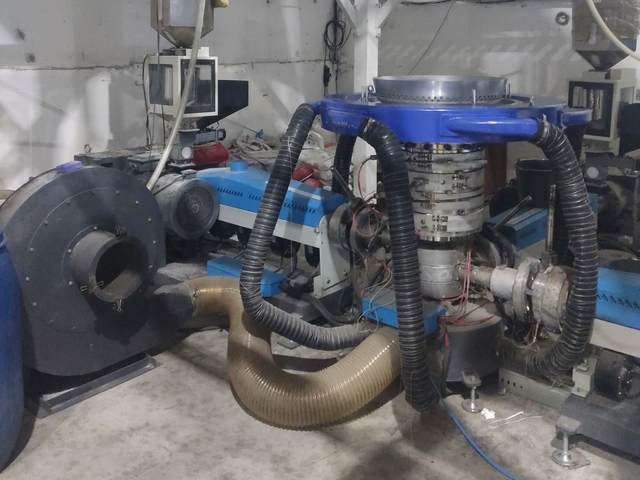
Кому показывать ролик
- Руководству и собственнику. Вместо папки фотоотчётов — ролик на пару минут: месяц работ за две минуты. Длительность задают заранее, при создании ролика.
- Поставщику оборудования и подрядчику по монтажу. По ролику понятно, когда на участке работали, а когда он простаивал. Как разбирать по ролику дни простоя, мы показывали на примере ремонта к открытию точки.
- Для сайта, презентации и соцсетей. «Как запускали линию» — одним роликом, без съёмочной группы; разрешение — до 4K.
Готовый ролик скачивается файлом из вкладки «Экспорт»: его можно отправить поставщику, вставить в презентацию для инвестора или выложить на сайт производства.
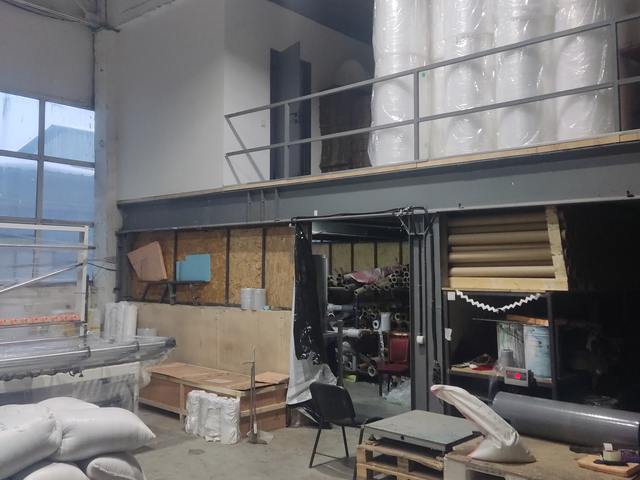
Как снимать производство
Камера для таймлапса должна видеть участок монтажа целиком — лучше сверху, из-под потолка цеха. Если линия длинная и с одной точки не помещается, её снимают двумя камерами (ниже — как их объединить в ролике).
- Подключить заранее. Пустой участок должен попасть в первые кадры.
- Оставить только рабочие смены. При создании ролика выбирают дни и часы — ночи и выходные, когда цех стоит, в ролик не попадут.
- Не бояться пропусков. Если на время работ отключали питание или пропадала связь, при создании ролика выберите «Исключить снимки» — часы без кадров выпадут, и провала не будет.
- Снять линию с нескольких камер. Длинную линию или два участка снимают разные камеры. Сервис может собрать отдельный ролик по каждой камере или один общий, где кадры с камер идут рядом, сеткой, — так видно все участки сразу.
- Настроить отчёт один раз. Шаблон с автоматическим созданием собирает ролик по окончании каждой недели или месяца, и он появляется во вкладке «Экспорт». Письмо о готовом ролике приходит на почту аккаунта, дальше владелец аккаунта пересылает ролик руководству или поставщику.
Как заполнить поля ролика и шаблона, по шагам разобрано в инструкции как сделать таймлапс в кабинете Glazok. Как ставить камеру на открытой площадке, рассказано в статье о таймлапсе стройки.
Камера и интернет
Timelapse подключается в кабинете к любой камере, которую можно добавить в Glazok, — в том числе к той, что уже висит в цеху; выезд специалиста для этого не нужен. Поворотная камера тоже подойдёт, неподвижная даёт более ровный ролик. Условие одно: к одной камере подключается только один тариф. Если у камеры уже есть другой тариф Glazok и он ей нужен, для таймлапса берут другую камеру.
Если подходящей камеры в цеху нет, Manggis подберёт и смонтирует её — варианты в разделе . Если в цеху нет проводного интернета, ставят камеру, которая работает с Glazok, и 4G-роутер; камеры с SIM-картой к Glazok напрямую не подключаются.
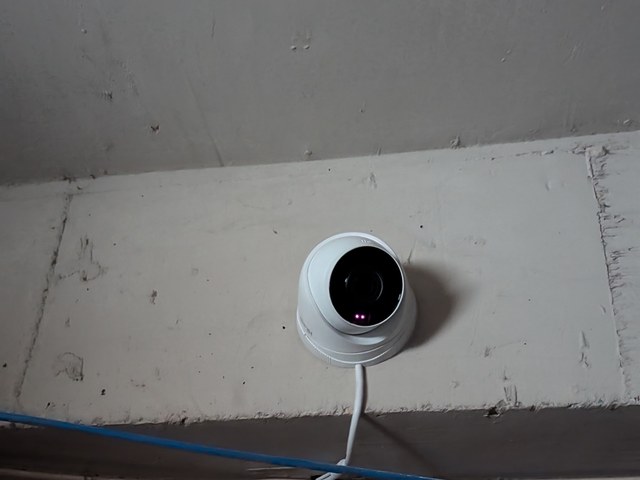
Что сделать до начала монтажа
Короткий список, чтобы ролик получился с первого дня:
- Выбрать камеру, которая видит участок монтажа целиком, и выставить ракурс.
- Подключить Timelapse для этой камеры в кабинете — до того, как на участок привезут оборудование. Другого тарифа на камере быть не должно: к одной камере подключается один тариф.
- Решить, какие часы оставить в ролике: обычно это рабочие смены цеха.
- Настроить шаблон, если руководству нужен ролик каждую неделю или месяц.
- Договориться, кому пересылать ролики: письмо приходит владельцу аккаунта, и он отправляет ролик дальше.
Сколько стоит
Тариф Timelapse — 21 000 ₸ в месяц за камеру (на ноябрь 2026). Кроме роликов, в тариф включены облачный архив записей по детекторам за последние 14 дней и уведомления о движении, звуке и статусе камеры — подробно на странице тарифа Timelapse.
Вопросы и ответы
Можно ли собрать ролик только по одному этапу монтажа?
Да. При создании ролика задайте период, который занял этот этап, — например, только дни пусконаладки. Из тех же кадров потом можно собрать и общий ролик за весь монтаж.
Будет ли камера во время монтажа вести обычное наблюдение?
Да. Timelapse не мешает обычной работе камеры: она продолжает наблюдение и параллельно копит кадры для ролика. В тариф входит облачная запись по детекторам за последние 14 дней и уведомления о движении, звуке и статусе камеры.
Можно ли показать ролик о запуске линии на выставке или в презентации?
Да. Готовый ролик скачивается файлом из вкладки «Экспорт» — дальше его вставляют в презентацию, показывают на стенде или выкладывают на сайт. Скачайте ролик вовремя: в «Экспорте» у каждого ролика указан срок хранения.
Подключить Timelapse для камеры в цеху
Подключите Timelapse к камере в цеху: зарегистрируйтесь в кабинете, добавьте камеру, выберите тариф и оплатите его. Видео о создании ролика — на странице Timelapse.
