 Написать в WhatsApp


Как сделать таймлапс с камеры в кабинете Glazok
Камера уже смотрит на объект — стройку, ремонт, монтаж оборудования. Заказчику или руководству нужен не архив за месяц, а короткий ролик: как всё менялось день за днём. Снимать отдельно и монтировать не придётся — ролик собирается из кадров той же камеры прямо в кабинете Glazok.
Ниже — по шагам: как подключить услугу, как проверить, что кадры копятся, какие поля заполнить при создании ролика и как настроить ролики, которые появляются сами. Короткое видео о том же — на странице Timelapse.
Подключите для камеры тариф Timelapse — 21 000 ₸ в месяц за камеру (на ноябрь 2026). Затем в разделе «Таймлапс» нажмите «Создать таймлапс», задайте период, дни и часы и длительность ролика — сервис соберёт его сам. Для регулярных роликов настройте шаблон с автоматическим созданием. Готовые ролики лежат во вкладке «Экспорт».
Шаг 1. Подключите Timelapse для камеры
В кабинете откройте раздел «Таймлапс» в меню слева, затем вкладку «Настройки» и кнопку «Настройка тарифов». Отметьте камеру и выберите для неё тариф Timelapse. С этого момента камера сохраняет кадры, и запас кадров для ролика растёт по мере работы.
Момент подключения важен. Камера начинает копить кадры для ролика в день подключения услуги — за дни до него ролик собрать не получится. Чем дольше услуга работает, тем больший срок можно уложить в ролик, но не больше года. Поэтому подключайте Timelapse в начале работ, пока объект ещё пустой: тогда в ролик попадёт весь путь с первого дня.
Подойдёт любая камера, которую можно добавить в кабинет Glazok, в том числе поворотная. Условие одно: на камере не должно быть другого тарифа — к одной камере подключается только один. Облачная запись по детекторам за 14 дней входит в сам Timelapse. Неподвижная камера даёт более ровный ролик — это совет, а не требование. Ракурс выставьте до начала работ: в ролик попадёт ровно то, что видит камера, и если позже её повернуть, картинка в ролике скачком сменится. Если камеры на объекте ещё нет, её можно подобрать в разделе .
Если вы ещё не работаете с Glazok, порядок такой: регистрация, добавление камер, выбор тарифа и оплата.
Шаг 2. Проверьте, что кадры копятся
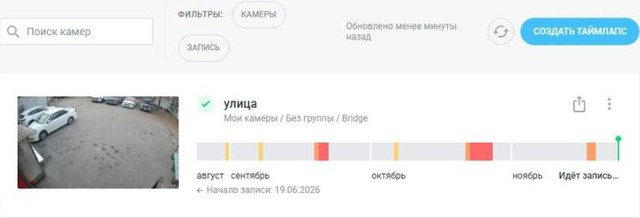
Первая вкладка раздела «Таймлапс» — «Сводка». Здесь у каждой камеры показаны статус записи (например, «Идёт запись»), дата начала записи и шкала по месяцам. Участки, где камера не передавала кадры, выделены на шкале цветом.
Загляните сюда перед тем, как собирать ролик за длинный период. Перерыв в несколько дней — например, когда на объекте не было света или интернета, — лучше заметить заранее и решить, что делать с пропуском (об этом — в следующем шаге).
Шаг 3. Создайте ролик вручную
На «Сводке» нажмите «Создать таймлапс» и выберите тип:
- Отдельный ролик для каждой камеры — по каждой выбранной камере получится свой файл.
- Несколько камер в одном ролике — кадры с камер объединяются в один файл в виде сетки: на экране видно все участки сразу.
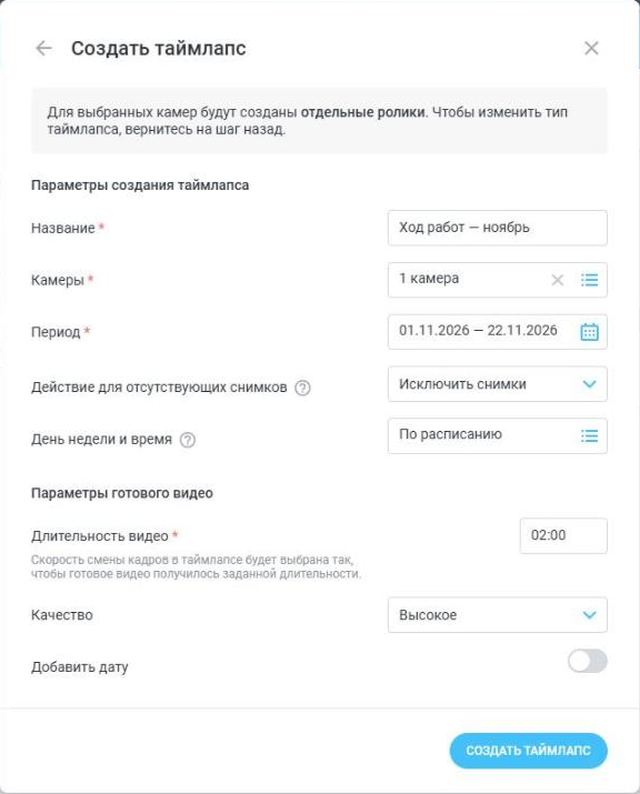
Дальше откроется окно «Создать таймлапс». Поля в нём сверху вниз:
- Название — например, объект и месяц.
- Камеры — одна или несколько.
- Период — диапазон дат. После выбора камер в окне периода видно, есть ли за эти даты сохранённые кадры. Будущие даты и даты старше года выбрать нельзя.
- Действие для отсутствующих снимков — «Исключить снимки» или «Заморозить снимок». В первом случае часы без кадров просто выпадают, и ролик идёт без паузы. Во втором на месте пропуска повторяется предыдущий снимок — при длинных пропусках картинка в ролике замирает.
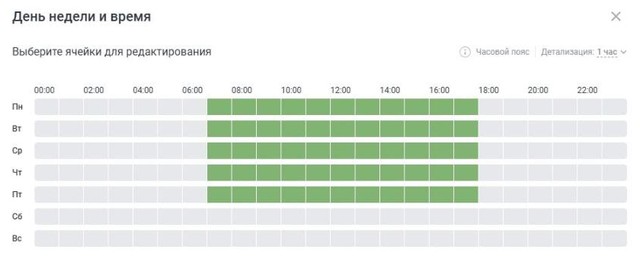
- День недели и время — по умолчанию «Круглосуточно». В сетке по дням недели и часам отметьте только рабочие часы, и ночи и выходные в ролик не попадут.
- Длительность видео — в минутах и секундах. Скорость смены кадров сервис подбирает сам, чтобы ролик уложился ровно в это время: задали две минуты на месяц работ — получили месяц за две минуты.
- Качество — низкое, среднее или высокое.
- Добавить дату — переключатель, который ставит дату на кадры.
Так выглядит сетка дней и часов, где в ролик оставлены только будни с 7 до 18 часов:
Совет: прежде чем собирать ролик за весь период, соберите короткий — за несколько дней. По нему сразу видно, тот ли ракурс у камеры и правильно ли выбраны часы. Если что-то не так, поправьте поля и соберите заново.
Шаг 4. Настройте шаблон — ролики будут появляться сами
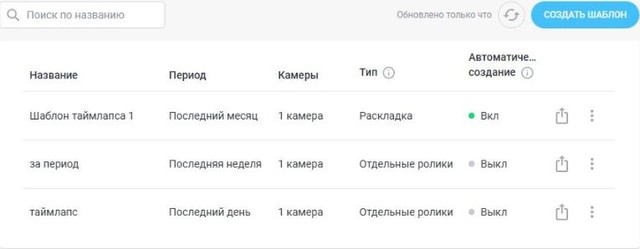
Если ролик нужен регулярно, например к еженедельному отчёту, собирать его каждый раз вручную не нужно. Во вкладке «Шаблоны» нажмите «Создать шаблон». Поля почти те же, что при ручном создании: тип, название, камеры, действие для пропусков, дни и часы, длительность, качество, дата. Отличие — период: здесь выбирают «Последний день», «Последняя неделя» или «Последний месяц».
Включите переключатель «Автоматическое создание» — и после окончания каждого такого периода ролик за него будет собираться сам.
О каждом готовом ролике приходит письмо на почту, к которой привязан аккаунт. Добавить в шаблон другие адреса нельзя: письмо получает владелец аккаунта и уже сам пересылает ролик тем, кому он нужен.
Шаг 5. Скачайте ролик вовремя
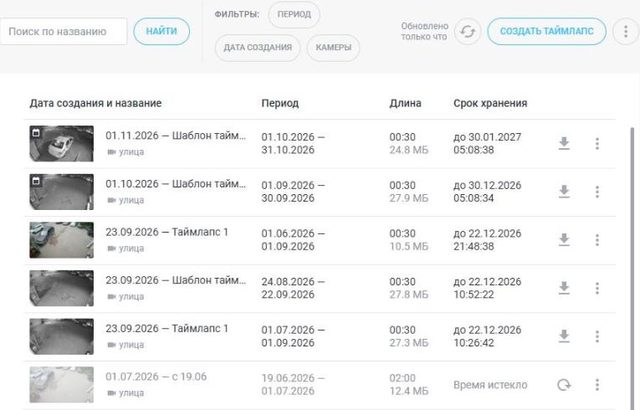
Готовые ролики — и ручные, и созданные по шаблону — лежат во вкладке «Экспорт». У каждого указаны период, длина, размер файла и срок хранения. Ролик можно посмотреть в кабинете или скачать файлом, а дальше отправить заказчику, вставить в отчёт или на сайт.
Срок хранения ограничен: когда он истекает, ролик из «Экспорта» пропадает. Нужные ролики скачивайте, не откладывая.
Что ещё входит в тариф
Ролик можно получить в разрешении до 4K и длительностью до 15 минут. Кроме таймлапса, в тариф Timelapse входят облачная запись по детекторам за последние 14 дней, уведомления о движении, звуке и статусе камеры и возможность публичной трансляции. Подробно — на странице тарифа Timelapse.
Как таймлапс работает на конкретных объектах, мы разбирали в статьях о таймлапсе стройки и о ремонте к открытию точки.
Вопросы и ответы
Как долго хранится готовый ролик?
Не бессрочно. У каждого ролика во вкладке «Экспорт» указан срок хранения; когда он истекает, ролик пропадает из кабинета. Если ролик нужен для отчёта или архива, скачайте его файлом.
Что выбрать для пропусков: «Исключить снимки» или «Заморозить снимок»?
Для отчётного ролика обычно удобнее «Исключить снимки»: часы без кадров выпадают, и ролик идёт без пауз. «Заморозить снимок» сохраняет ход времени — на месте пропуска повторяется предыдущий кадр, но при длинном пропуске картинка заметно замирает.
Как заранее проверить, есть ли кадры за нужный период?
Двумя способами. На «Сводке» у камеры есть шкала записи — пропуски на ней выделены цветом. А при создании ролика окно выбора периода после выбора камер показывает, есть ли за эти даты сохранённые кадры.
Подключить Timelapse
Зарегистрируйтесь и подключите Timelapse: после регистрации добавьте камеру, выберите тариф и оплатите его. Как всё это выглядит в кабинете, показано в видео на странице Timelapse.
