 Написать в WhatsApp

Распознавание лиц для сети офисов: кто приходил и сколько времени был на объекте
Пока офис один, вопрос «кто был на месте» не возникает: руководитель знает всех в лицо и видит, кто пришёл. Когда офисов становится четыре, вопрос звучит иначе — «кто вчера открывал третий офис в девять вечера». И ответ на него обычно добывается звонком администратору и получасовым пролистыванием архива.
Задача здесь не про безопасность и не про контроль доступа. Она про факт: кто был на объекте, во сколько пришёл и сколько времени там провёл. Распознавание лиц закрывает её как аналитику — событие фиксируется, попадает в журнал и собирается в отчёт.
Списки персон: свои и чужие
Основа всего — списки. Сотрудники заводятся в список персон один раз: фотография и имя. Дальше сервис узнаёт человека на камере входной группы и создаёт событие с его карточкой.
Человек, которого в списке нет, тоже попадает в журнал — как неизвестный. На такие события настраивается уведомление: письмо или push, чтобы руководитель узнал о постороннем в офисе не через неделю по жалобе, а сразу.
Пошаговая настройка описана в инструкции по спискам персон: как добавить человека, как разнести людей по спискам и что видно в карточке события.
Журнал событий по нескольким офисам
События со всех подключённых точек приходят в один кабинет. Не нужно заходить в каждый офис отдельно и сопоставлять записи вручную: журнал один, и в нём видно, где и когда был зафиксирован человек.
Фильтр работает в двух направлениях, и оба закрывают реальные вопросы:
По человеку. Выбираем сотрудника и видим все его события за период по всем офисам сразу — это ответ на вопрос «он вообще приезжал на вторую точку».
По времени. Выбираем офис и интервал — например, вечер пятницы — и смотрим, кто там был.
От события в журнале можно перейти сразу к нужному фрагменту записи. Разница с обычным архивом в том, что не нужно знать время заранее: сначала находится событие, потом открывается видео, а не наоборот.
Отчёт по времени присутствия
Журнал отвечает на вопрос про один эпизод. Когда нужна картина за период и по всем людям сразу, из тех же событий строится отчёт.
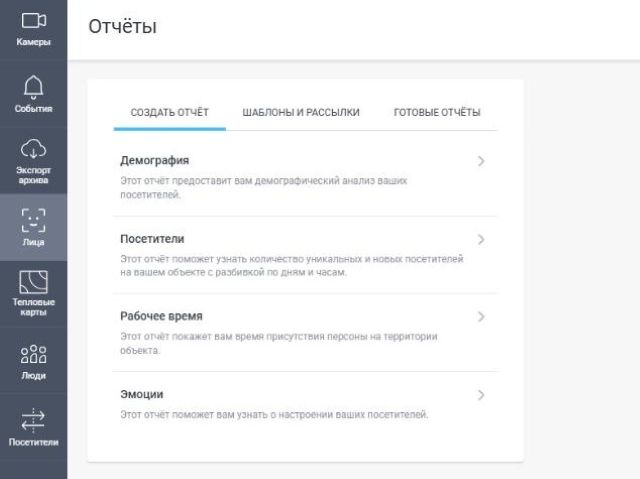
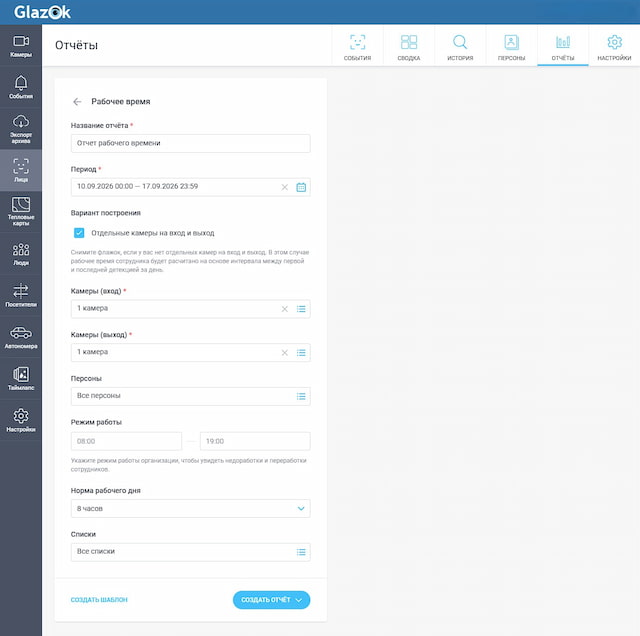
Что задаётся при построении. Период — произвольный диапазон дат. Камеры — выбираются из общего дерева, в один отчёт можно собрать камеры разных объектов. Персоны — все или выборочно, по спискам. Дальше два параметра, которые и превращают события в осмысленные цифры: режим работы организации (например, с девяти до шести) и норма рабочего дня (например, восемь часов). Есть флажок «отдельные камеры на вход и выход» — если таких камер нет, его снимают, и тогда время считается по интервалу между первой и последней детекцией за день.
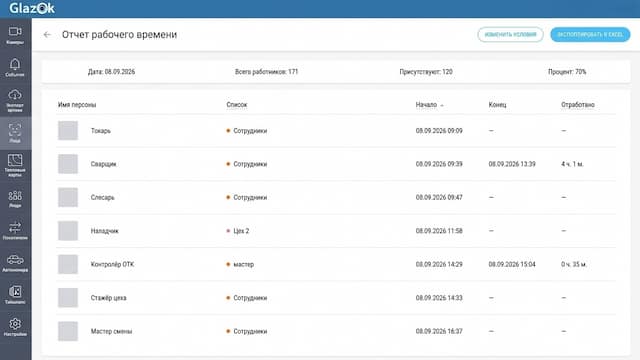
Что видно сразу на экране. Явка на выбранную дату: сколько человек всего, сколько присутствуют и какой процент. По каждому — начало, конец и отработанное время.
Что уходит в выгрузку. Отчёт экспортируется в Excel, и это не одна таблица, а несколько срезов:
- по дням — вход, выход, отработанное время, опоздание, недоработка и переработка по каждому дню;
- за весь период — сводка по человеку: сколько дней отработано, сколько было опозданий и недоработок и сколько времени они заняли суммарно;
- отдельными листами — недоработки, переработки, опоздавшие и ушедшие раньше, чтобы не выбирать их руками из общей таблицы;
- условия — параметры, по которым отчёт построен.
И отдельно — лист с исходными данными. В нём лежат все детекции: человек, дата, время и название камеры. Это самое полезное в отчёте: любую цифру можно раскрыть до конкретного события и посмотреть, из чего она сложилась. Вопрос «почему у него тут три часа» не превращается в спор — он превращается в две строки исходных данных.
Отчёт можно сохранить шаблоном и настроить регулярную рассылку, чтобы не строить его руками каждый понедельник. Все построенные отчёты остаются в кабинете отдельным списком — с датой создания, типом и периодом, — и выгрузку можно скачать повторно, не строя отчёт заново.
Чего сервис не делает
Раздел не про оправдания, а про условия применимости: их лучше понять до заявки, а не после.
Считает по детекциям лица. Человек не попал в кадр — в строке прочерк, и отчёт не отличает «не пришёл» от «не был распознан». Это главное ограничение, и оно прямо зависит от того, как стоит камера на входе.
Без отдельных камер на вход и выход время равно интервалу между первой и последней детекцией за день. Для тех, кто пришёл утром и ушёл вечером, метод работает. Для тех, кто уехал на объект после обеда и не вернулся, — нет: в отчёте это выглядит как ранний уход.
На выходе Excel, а не кадровый документ. Отчёт даёт управленческую картину, дальше с выгрузкой работают руками. Про передачу данных в учётные и бухгалтерские системы мы ничего не обещаем.
Не управляет доступом. Сервис фиксирует событие, а не решает, кому войти. Всё, что физически ограничивает проход, — это оборудование на объекте, и живёт оно на стороне Manggis: .
Кому это подходит, а кому нужен терминал
Подходит офисам и точкам, где люди приходят и остаются на месте, а руководителю нужна общая картина по нескольким объектам без оборудования на каждом входе. Задача формулируется как «видеть», а не «оформлять»: во сколько открыли офис, кто задержался, у кого систематически не сходится время.
Терминал на объекте нужен в трёх случаях: если результат должен быть документом, а не управленческой таблицей; если сотрудники выездные и половину дня проводят вне офиса; если на входной группе нет ракурса, при котором лицо стабильно попадает в кадр. Это другое решение и другая сторона — , там же и про сеть филиалов.
Что нужно на объекте
Камера на входной группе с подходящим ракурсом. Лицо должно попадать в кадр анфас и достаточно крупно — значит камера ставится на уровне лица и на пути движения людей. Камера, которая смотрит сверху вниз на макушки, для общего наблюдения годится, для распознавания нет.
Ровный свет на входе. Самая частая помеха — контровой свет от стеклянных дверей: человек входит с улицы, и в кадре остаётся силуэт.
Стабильный интернет на точке. События уходят в облако, и при пропадании связи часть из них просто не создастся — а в отчёте это превратится в прочерк.
Подбор камеры под эти условия — задача оборудования, и она решается на стороне Manggis. Модели, которые подключаются к сервису напрямую, собраны в .
Сотрудников предупреждают заранее
Камера на входной группе снимает людей, и распознавание работает по их лицам. Это не тот случай, когда систему ставят молча: сотрудников предупреждают о съёмке и о том, для чего ведётся журнал, до подключения, а не после первого разбора. Пять минут разговора снимают почти все вопросы, которые иначе всплывают позже.
Вопросы и ответы
Можно ли использовать отчёт вместо табеля?
Как управленческую картину — да: отчёт считает время присутствия, опоздания, недоработки и переработки против заданного расписания и выгружается в Excel. Табелем он при этом не является. Считается всё по детекциям лица: если человек не попал в кадр, в строке прочерк, и «не распознан» неотличимо от «не пришёл». У выездных сотрудников без отдельных камер на вход и выход выезд выглядит как ранний уход. Если результат нужен как документ, а не как картина, задачу решают .
Что будет, если человек в маске или в кепке?
Событие всё равно создастся, но человек может попасть в журнал как неизвестный — распознавание опирается на черты лица, и всё, что их закрывает, снижает точность. Подробнее чувствительность технологии разобрана в материале про подсчёт по лицам и по линии. На практике вопрос решается ракурсом: если камера стоит на пути движения и на уровне лица, головной убор мешает заметно меньше, чем неудачная точка установки.
Что делать с сотрудниками, которые работают в нескольких офисах сети?
Заводить их один раз. Список персон общий для аккаунта, а не привязан к конкретной точке, поэтому человек, добавленный однажды, узнаётся на камерах всех подключённых офисов. В один отчёт при этом можно собрать камеры разных объектов и увидеть, где и когда он был. Это же снимает вторую задачу: при переходе сотрудника в другой офис ничего перезаводить не нужно.
Сколько лиц можно завести в список?
Ограничение относится не к длине списка, а к количеству распознаваний в сутки — этот параметр задаётся выбранным тарифом, вместе с глубиной хранения событий. Актуальные условия смотрите на странице тарифов — называть цифры в статье не будем, они меняются.
Подключим офисы к распознаванию лиц
Расскажите, сколько у вас офисов, что стоит на входных группах сейчас и кого нужно видеть — сотрудников, посетителей или и тех и других. Подберём тариф под количество точек и подскажем, годятся ли установленные камеры.
Если задача другая — нужен документ, а не картина, или сотрудники весь день в разъездах, — это решается оборудованием на объекте: .
Как устроен проход на объект, где людей больше, чем сотрудников, — водители, подрядчики, комиссии, — разобрано в .
