 Написать в WhatsApp

Как настроить списки персон для распознавания лиц в личном кабинете Glazok
Чтобы система распознавания лиц Glazok реагировала на конкретных людей — сотрудников, VIP-клиентов или нежелательных посетителей, — недостаточно просто включить тариф «Распознавание лиц». Нужно создать список, добавить в него персон с фотографиями и привязать список к нужным камерам. Разбираем весь путь по шагам.
Что такое списки персон и зачем они нужны
Список персон — это именованная группа людей (например, «Сотрудники», «VIP-клиенты» или «Чёрный список»), с которой сервис сверяет каждое лицо, попавшее в кадр привязанной камеры. Как только система находит совпадение, она выполняет заданную реакцию: присылает уведомление, исключает человека из отчёта о посетителях или помогает быстро найти его в архиве. Подробнее о самой технологии — в разделе «Распознавание лиц».
Шаг 1. Создать список персон
- В разделе «Лица» → «Персоны» нажмите «Добавить список» в правом верхнем углу.
- В открывшемся окне выберите цвет списка (чтобы визуально отличать разные группы в интерфейсе), задайте название — например, «Сотрудники» или «Чёрный список» — и при необходимости включите звуковые уведомления при совпадении.
- Нажмите «Добавить список», чтобы сохранить.
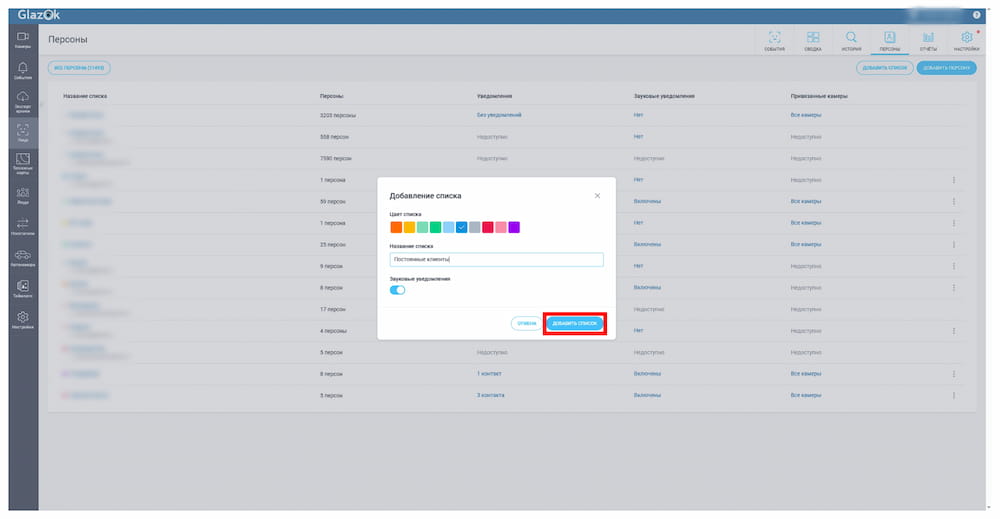
Список можно в любой момент отредактировать, удалить или выгрузить: экспорт формирует отчёт в формате .xlsx со всеми персонами, добавленными в список.
Шаг 2. Создать персону и загрузить фото
- В разделе «Лица» → «Персоны» нажмите «Добавить персону».
- Выберите список, к которому привязывается персона, и укажите её имя. По желанию можно добавить описание или ссылку на карточку персоны в вашей CRM.
- Загрузите фото. Для надёжного распознавания в разных ракурсах рекомендуется 3 фото на человека: анфас, левый и правый полуанфас — до 8 фото на персону для лучшего качества.
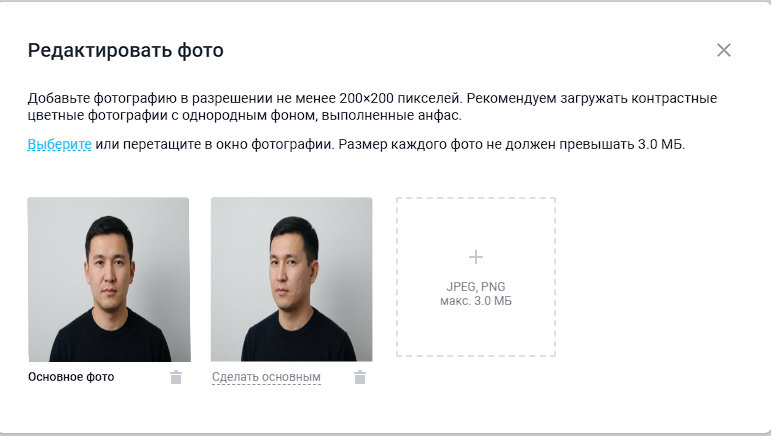
Технические требования к фото: чёткое изображение без размытий, равномерное освещение лица без резких теней и бликов, формат JPEG или PNG, размер файла до 3 МБ, разрешение от 200×200 до 4096×4096 пикселей.
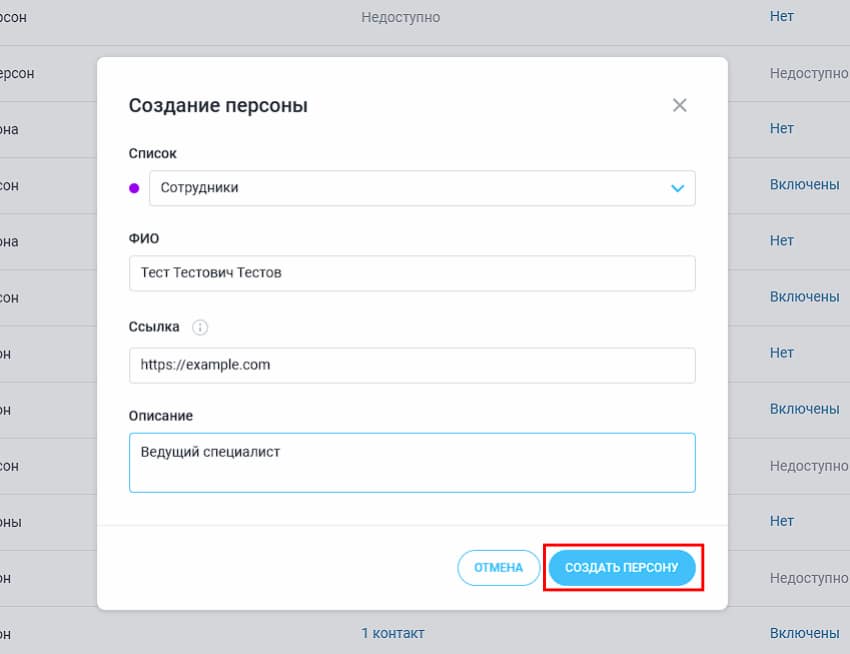
Добавленную персону можно редактировать или удалить в любой момент; новую персону или дополнительное фото также можно создать прямо из карточки события распознавания в архиве.
Шаг 3. Привязать камеру к списку
Если камера не привязана к списку, лица, которые она видит, не будут сверяться с этим списком. Например, если камера в зоне отдыха персонала не привязана к списку «Сотрудники», уведомление о появлении сотрудника перед этой камерой не придёт.
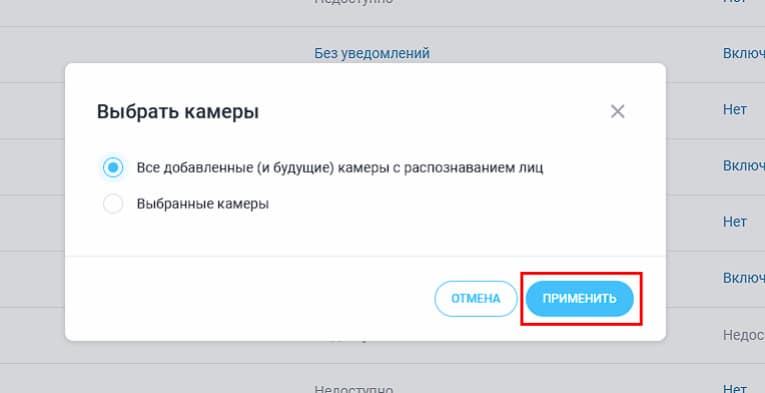
- В разделе «Лица» → «Персоны» рядом с названием нужного списка нажмите «Все камеры».
- В открывшемся окне выберите камеры, события с которых должны сверяться с этим списком. По умолчанию отмечены все камеры с функцией распознавания лиц.
- Если нужны не все, а отдельные камеры или группы — переключитесь на «Выбранные камеры», отметьте нужные устройства и нажмите «Применить».
Как это использовать на практике
Разные списки закрывают разные задачи одной и той же функцией: «Сотрудники» или «Известные лица» позволяют исключить персонал из отчёта о посетителях (подробнее — в инструкции по отчётам подсчёта посетителей), «Чёрный список» — получать уведомление о появлении нежелательного посетителя, «VIP» или «Постоянные клиенты» — узнавать лояльных гостей в лицо. Технология одна, разница только в названии списка и реакции на совпадение.
Прежде чем настраивать списки, убедитесь, что камера установлена правильно: без верного ракурса и высоты распознавание будет нестабильным. Требования к установке — в инструкции по монтажу камеры для распознавания лиц.
Если камеры для этой задачи ещё нет — подобрать и установить подходящую модель можно на .
Вопросы и ответы
Сколько списков персон можно создать?
Ограничения по количеству списков нет — можно завести отдельные списки под разные задачи: «Сотрудники», «Чёрный список», «VIP-клиенты» и так далее.
Что будет, если не привязать камеру к списку?
Лица, которые видит эта камера, не будут сверяться со списком, и уведомления или исключения из отчёта работать не будут — даже если сама персона уже добавлена в систему.
Сколько фото нужно загрузить для надёжного распознавания?
Рекомендуется минимум 3 фото в разных ракурсах — анфас, левый и правый полуанфас. Всего на персону можно загрузить до 8 фото, это повышает точность распознавания в разных условиях освещения и наклона.
Можно ли добавить персону прямо из архива, а не через раздел «Персоны»?
Да — новую персону или дополнительное фото к уже существующей можно создать прямо из карточки события распознавания лиц в архиве, без перехода в отдельный раздел.
Можно ли выгрузить состав списка отдельным файлом?
Да, при экспорте списка формируется отчёт в формате .xlsx со всеми персонами, которые в него добавлены.
Если функция распознавания лиц ещё не подключена — сравните тарифы Basic, Standard и Premium и оставьте заявку, чтобы подобрать вариант под вашу задачу.
