 Написать в WhatsApp

Все ли камеры на точках пишут: как проверить сеть по отчёту о работе камер
Что камера на одной из точек неделю не работала, владелец сети обычно узнаёт в день, когда ему понадобилась запись. Объехать все точки и проверить каждую камеру не получится. В кабинете Glazok это видно сразу по всей сети: статус каждой камеры, уведомление о пропаже и отчёт о том, сколько камера была офлайн.
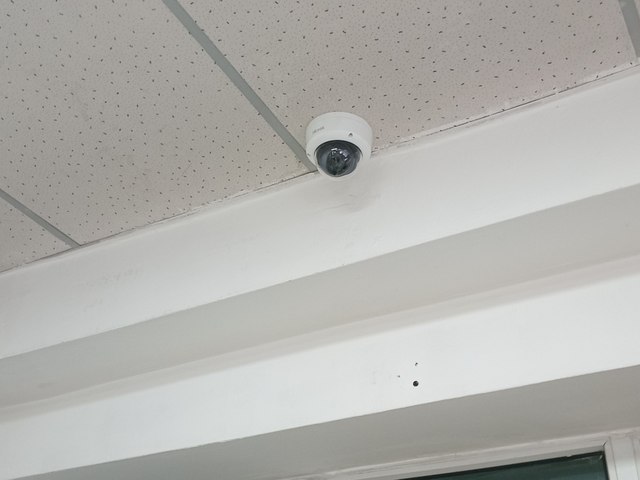
Когда о пропавшей камере узнают слишком поздно
На точке что-то случилось: спор с покупателем у кассы, недостача, разбитая витрина. Управляющий открывает архив, а у нужной камеры записи нет. Камера висит на месте, но видео с неё несколько дней не доходило до облака. Никто этого не заметил: продавцы на экран не смотрят, а владелец не открывает по очереди десятки камер, чтобы убедиться, что все в порядке.
Причины обычно бытовые. На точке на ночь выключают электричество, отключился интернет, кабель задели при ремонте или перестановке витрин, камеру кто-то выключил из розетки. Сами по себе они не страшны. Плохо, когда их находят через неделю, а не на следующий день.
Что видно в кабинете сразу
Камеры всех точек собраны в одном кабинете — как это устроено, разобрано в статье все точки в одном кабинете. Новая точка добавляется туда же, отдельный вход под неё не нужен.
У каждой камеры в кабинете виден статус. Статус «Оффлайн» значит, что видео с камеры не поступает и записать его нельзя. Это первое, на что стоит смотреть, когда открываете кабинет.
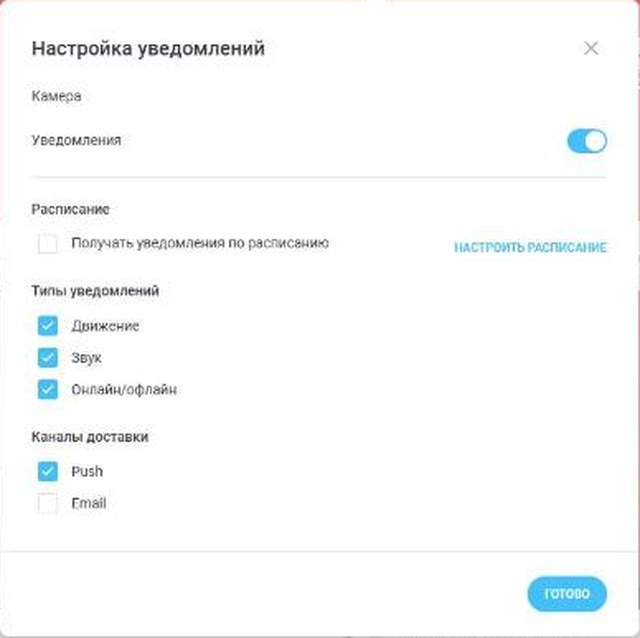
Первым делом проверьте уведомление о пропаже камеры. Оно в кабинете есть, но включает его владелец сам, и у многих клиентов оно выключено. Включённое уведомление сообщает, что камера пропала, — не нужно ждать, пока пропажу обнаружат в архиве.
Настраивается оно у каждой камеры: в меню камеры откройте «Уведомления», включите их и отметьте тип «Онлайн/офлайн». Там же выбирают, куда приходит сообщение, — push в приложение или на почту. Если уведомления не приходят совсем, проверьте общий переключатель в «Настройки» → «Уведомления и рассылки».
Отчёт о времени работы камер — раз в неделю
Уведомление сообщает о проблеме в момент, когда она случилась. Отдельные случаи можно посмотреть в разделе «События»: там видны события «онлайн» и «офлайн» по камерам — когда камера пропала и когда вернулась. Чтобы увидеть картину за неделю — какие камеры выпадали и насколько, — в кабинете есть отчёт «Время работы камер». Его создают в разделе «Камеры» → «Отчёты»: выбирают камеру или группу камер и период. Пошагово это описано в инструкции как понять, какое время камера была в офлайне.
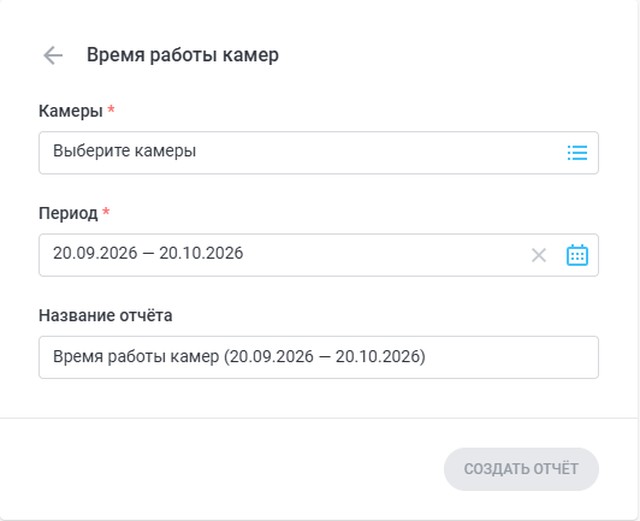
Готовый отчёт появляется в «Готовых отчётах» и скачивается файлом Excel. Что в нём:
- По каждой камере и каждому дню — сколько времени камера была офлайн.
- Разбивка по часам — сколько минут каждого часа от камеры не было изображения.
- Время — в часовом поясе, который установлен на аккаунте.
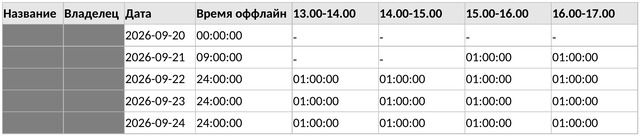
Для еженедельной проверки отчёт удобно строить по группе камер: по всем точкам сразу — одна таблица на всю сеть — или по одной точке, когда нужно разобраться с конкретным адресом.
Порядок еженедельной проверки
- В один и тот же день недели создайте отчёт за прошедшие семь дней по группе всех точек.
- Отберите в таблице камеры, у которых есть время офлайн, — остальные работали без перерывов.
- По каждой такой камере посмотрите разбивку по часам и решите: это известная особенность точки или повод позвонить управляющему.
- Камеры, которые выпадали и на прошлой неделе, отметьте отдельно: если перерывы повторяются, сами они не пройдут.
Так проверка сети занимает не больше времени, чем разбор почты, и не зависит от того, заметил ли кто-то пропажу камеры на точке.
Как читать отчёт
- Камера уходит в офлайн каждую ночь в одни и те же часы. Похоже, что на точке на ночь отключают питание вместе с камерой.
- Перерывы днём, в рабочие часы. Похоже на проблемы со связью или питанием на самой точке.
- Камера офлайн целыми днями. Похоже, что её выключили или повредили кабель.
- Пропадают сразу все камеры одной точки. Похоже на общую причину: на точке нет интернета или отключено питание всего оборудования.
Это ориентир, а не диагноз. Отчёт показывает, когда камера не передавала видео, но не говорит почему. Причину выясняют на месте.
Отчёт не заменяет приёмку новой точки: что проверить в день открытия, собрано в чек-листе приёмки новой точки.
Камера в сети, а записи нет
Отчёт показывает связь камеры с облаком, а не то, как настроена запись. Камера может весь день быть в сети, а писать по расписанию или только при движении в кадре — тогда в архиве будут пропуски, которых отчёт не покажет. Что проверить в этом случае, разобрано в инструкции почему не ведётся запись облачного архива.
Нашли проблемную точку — что дальше
Сначала попросите сотрудника на точке проверить простое: включены ли в розетку камера и роутер, есть ли на точке интернет, цел ли кабель к камере. Если причина в этом, камера вернётся в сеть, и в кабинете сменится её статус.
Если камера не вернулась, нужен специалист на объекте. Выезды на точки и замену оборудования делает Manggis — как устроено обслуживание и как оставить заявку, рассказано в статье . Отчёт за неделю стоит сохранить: по нему видно, когда начались перерывы.
Вопросы и ответы
Зачем отчёт, если есть уведомление о пропаже камеры?
Уведомление сообщает о проблеме в момент, когда она случилась. Отчёт показывает, сколько и когда камера была офлайн за неделю или месяц. Уведомление могли не включить или пропустить среди других сообщений — отчёт за неделю покажет и такие случаи.
За какой период строить отчёт?
Период выбирают при создании отчёта. Для регулярной проверки удобно брать прошедшую неделю. Если нужно разобраться с конкретным случаем на точке, отчёт строят за нужные дни по камерам этой точки.
Почему время в отчёте не совпадает с местным?
Отчёт показывает время в часовом поясе, установленном на аккаунте. Если часы в отчёте сдвинуты, проверьте часовой пояс: «Настройки» → «Общие» → «Часовой пояс».
Камера в сети, но записи за ночь нет — почему?
Скорее всего, запись настроена по расписанию или по детекции движения: ночью на закрытой точке движения нет, и камера не пишет. Проверьте настройки записи и подключён ли к камере тариф с облачной записью — порядок описан в инструкции почему не ведётся запись облачного архива.
Подключите все точки к одному кабинету
Если камеры ваших точек ещё не в Glazok, соберите их в одном кабинете: статус камер, уведомления и отчёт о времени работы будут по всей сети сразу. Зарегистрируйтесь в Glazok и выберите тариф на странице тарифы Glazok.
