 Написать в WhatsApp


Камера в Glazok не показывает: что значат «офлайн», «выберите тариф» и «нет записей»
Если камера в кабинете Glazok не показывает видео, сначала посмотрите на надпись на её карточке. «Офлайн» значит, что камера не на связи: проверьте питание и интернет, а если используете 4G-роутер — баланс SIM-карты, и перезагрузите оборудование. «Выберите тариф» — на камере нет действующего тарифа. «Нет записей» — не подключена запись в облако или выключена детекция движения.
Ниже — что значит каждая надпись и что проверить по порядку. Большинство причин находится на объекте, и быстрее всего их проверить на месте. Если ничего не помогло, в конце написано, что прислать в поддержку, чтобы разобраться без лишней переписки.
Камера «офлайн», а тариф оплачен
Карточка камеры красная, превью нет — камера не в сети, то есть не на связи с облаком. Тариф здесь ни при чём: почти всегда причина на объекте. Нет питания или интернета, завис роутер или камера, отошёл кабель. Проверьте по порядку:
- Питание. Есть ли питание у камеры и роутера.
- Интернет на объекте. Подключитесь с телефона к Wi-Fi этого роутера и откройте любой сайт.
- SIM-карта в 4G-роутере. Если интернет на объекте идёт через SIM-карту, проверьте, есть ли на ней баланс и трафик. После пополнения перезагрузите роутер, затем камеру.
- Перезагрузка. Выключите роутер из розетки на минуту и включите снова, потом так же перезагрузите камеру.
- Кабель до камеры. Проверьте, что кабель на месте и не отошёл.
Если интернета на объекте нет, вопрос к интернет-провайдеру или оператору связи: пока связь не появится, камера не выйдет в онлайн.
Не удаляйте камеру из кабинета и не сбрасывайте её до заводских настроек первым шагом: после удаления камера может не подключиться обратно, а после сброса её придётся подключать заново. Менять настройки офлайн-камеры тоже бесполезно — у камеры не в сети они не сохраняются, кабинет покажет «Не удалось сохранить настройки».
Все камеры офлайн сразу, а подключены они через Camera Server
Если камеры подключены к Glazok через программу Camera Server на компьютере и офлайн стали сразу все, скорее всего, не на связи сама программа. Это самая частая причина обращений в поддержку. Посмотрите на строку состояния внизу окна программы: в норме там «Подключен к облаку», а «Запущен | Нет подключения к облаку» значит, что программа не выходит в интернет. Проверьте:
- Компьютер. Он включён и подключён к интернету.
- Camera Server запущен. Значок программы должен быть у часов. Закройте программу и запустите её снова.
- Антивирус и брандмауэр Windows. Они не должны блокировать программу. Если блокируют — добавьте Camera Server в исключения.
- Корпоративная сеть. Если компьютер в сети компании, спросите системного администратора, не закрыт ли программе выход в интернет.
- Другой интернет. Чтобы понять, в канале ли дело, подключите компьютер к другому интернету — например, к раздаче с телефона — и посмотрите, появится ли «Подключен к облаку».
Если в программе изображение есть, а в кабинете камера офлайн, проверьте, что эта камера в Camera Server запущена.
Как проверить изображение камеры внутри самой программы, разобрано в инструкции Camera Server. Пока программа и камеры не в онлайне, тариф не меняйте: сначала связь, потом тариф.
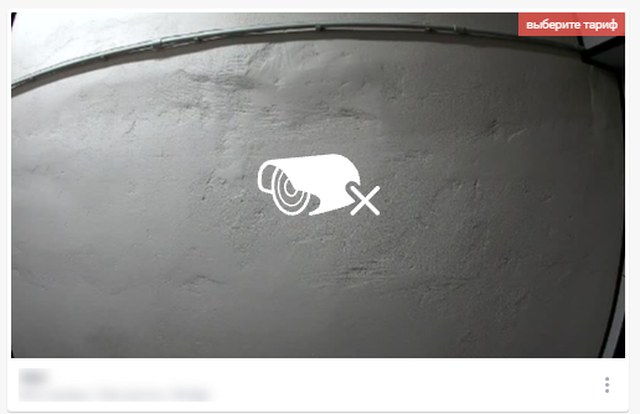
Надпись «выберите тариф»
Надпись стоит в углу превью камеры. Она значит, что на камере нет действующего тарифа: его не выбрали или закончилась оплата. Тариф камеры видно в кабинете: «⋮» на карточке камеры → «Тарифный план». Проверьте его и баланс. Тариф подключается после оплаты.
Если камера при этом ещё и офлайн, сначала верните её в сеть — по шагам из разделов выше. Тариф, подключённый к офлайн-камере, видео не вернёт.
Надпись «Онлайн-видео недоступно»
Камера не передаёт видео прямо сейчас. Чаще всего это значит, что она офлайн, — проверьте её по шагам из первого раздела.
«Архивная запись недоступна» или «Нет записей» за день
У этой надписи несколько частых причин.
- На камере не подключена запись в облако. Проверить это можно в кабинете: «⋮» на карточке камеры → «Управление записью в облако». Если там написано «Запись в облако не подключена», облачного архива у этой камеры нет. На тарифе ONLINE PRO — 1 200 ₸ в месяц за камеру — в облако записываются только 10-секундные ролики событий, а полный архив хранится на регистраторе или карте памяти на объекте. Полный архив в облаке есть на облачных тарифах: Облачный 10 Pro — 3 000 ₸ в месяц за камеру, Облачный 30 Pro — 4 800 ₸ в месяц за камеру (на ноябрь 2026). Тариф выбирается на каждую камеру отдельно, поэтому у двух камер одного объекта архив может быть разным.
- Запись идёт по движению, а детекция движения выключена. Проверьте, что детекция включена: «⋮» на карточке камеры → «Настройки камеры» → вкладка «Детекция» → переключатель «Детектор движения». Если камера подключена через регистратор, детекцию проверяют и в его настройках. Если камеры подключены через Camera Server, запись по движению с них не работает — для них нужна постоянная запись. Если камера в сети, а записи нет только ночью, причины разобраны в статье проверка сети по отчёту о работе камер.
- Запись есть, но не воспроизводится в браузере. Чаще всего камера пишет в кодеке H.265. Glazok работает с H.264 — переключите кодек в настройках камеры или регистратора.
Камера «Отключена до …»
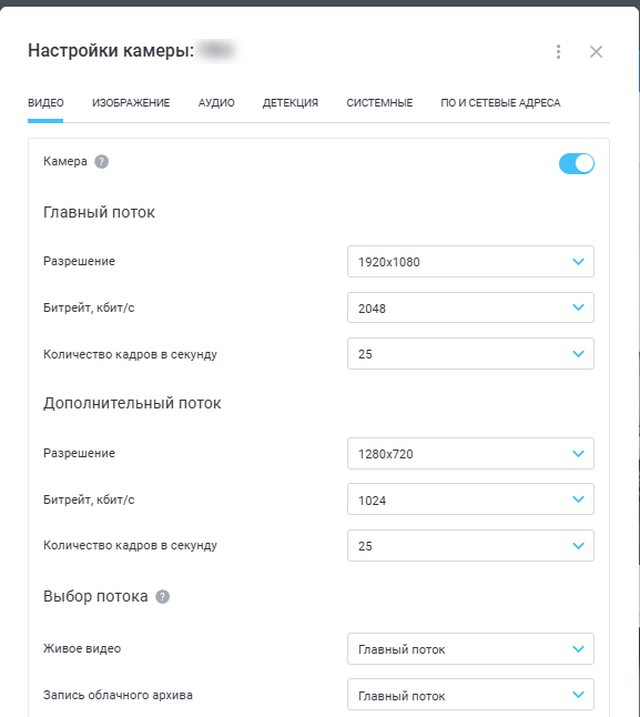
На карточке значок выключения и надпись «Отключена до …» — камеру выключили в кабинете или в приложении Camera Viewer. Чтобы включить её снова: «Камеры» → «⋮» на карточке камеры → «Настройки камеры» → вкладка «Видео» → переключатель «Камера». Когда наступит время, до которого камеру выключили, она включится и сама.
Сколько камера была офлайн
Когда камера пропала и когда вернулась, видно в ленте «События» в кабинете: там карточки «Офлайн» и «Онлайн» с временем. Подробнее о времени простоя — в инструкции как понять, какое время камера была в офлайне. Если камер много и они стоят на разных точках, удобнее отчёт о работе камер — см. проверка сети по отчёту о работе камер.
Если ничего не помогло
Напишите в поддержку на help@glazok.kz и сразу укажите:
- логин (e-mail) аккаунта;
- какие камеры не показывают;
- что видно в кабинете — офлайн, чёрный экран или надпись (приложите скриншот);
- с какого времени.
Если камера не включается после всех шагов, её нужно смотреть на месте. Выезд и замену оборудования в Алматы делает Manggis — .
Если камера новая и не добавляется в кабинет, это другая ситуация — см. почему камера может не добавляться в кабинет.
Вопросы и ответы
Почему камера офлайн, если тариф оплачен?
Офлайн — это связь, а не тариф: камера не может достучаться до облака. Почти всегда причина на объекте — нет питания или интернета, завис роутер, кончился баланс SIM-карты в 4G-роутере, отошёл кабель. Проверьте их по порядку и перезагрузите роутер, затем камеру.
Почему у одной камеры есть запись, а у другой нет?
Тариф и запись в облако выбираются на каждую камеру отдельно. Проверьте в кабинете тариф той камеры, у которой записи нет: на ONLINE PRO в облако пишутся только короткие ролики событий. Если тариф облачный, проверьте в «⋮» → «Управление записью в облако», подключена ли запись, и включён ли детектор движения в настройках камеры.
Пополнили SIM в роутере, а камера всё равно офлайн — что делать?
Перезагрузите роутер и проверьте интернет: подключитесь с телефона к его Wi-Fi и откройте любой сайт. Если интернет есть, перезагрузите камеру. Если интернета нет, вопрос к оператору связи.
Что прислать в поддержку, чтобы быстрее разобрались?
Логин (e-mail) аккаунта, какие камеры не показывают, скриншот того, что видно в кабинете, и с какого времени это началось. Писать — на help@glazok.kz.
