 Написать в WhatsApp

Как подключить камеры ПВЗ Wildberries к Glazok по новой схеме — через токен
Wildberries перешёл на новую схему проверки видеонаблюдения в пунктах выдачи. Теперь доступ к камерам не передаётся мастер-аккаунту WB: вы создаёте в кабинете Glazok объект «Пункт выдачи заказов», получаете для него ключ и вводите этот ключ в кабинете WB в поле «Токен». Инструкция нужна всем, кто подключает новый ПВЗ. Если ваш пункт уже работает с Glazok, делать ничего не нужно, пока не придёт уведомление от Wildberries или от нас: пункты с правильно настроенной интеграцией переводятся на новую схему автоматически. Уведомление получат только те, у кого интеграцию нужно перенастроить вручную, — им подойдут шаги 7 и 8.
Всё делается в восемь шагов. Если камеры уже подключены к Glazok и работают на тарифе ПВЗ, начинайте сразу с шага 7.
Шаг 1. Зарегистрируйте аккаунт Glazok
Если аккаунт уже есть, переходите к шагу 2.
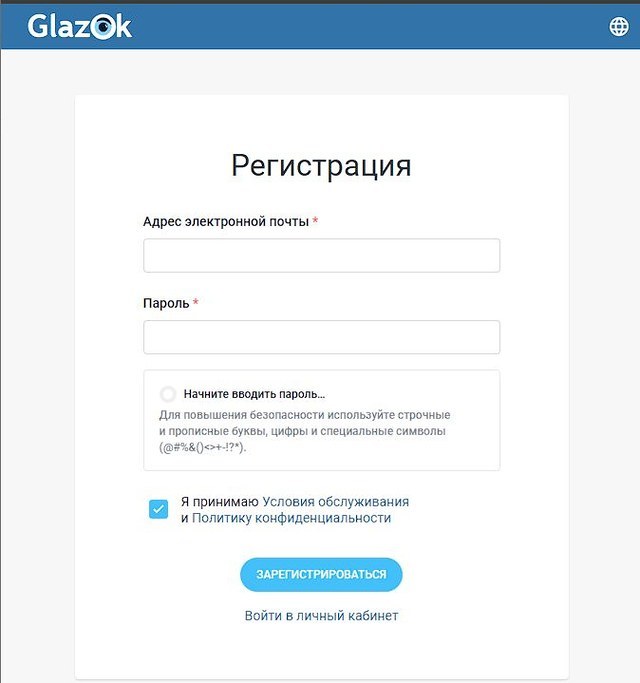
- Откройте личный кабинет cabinet.glazok.kz и перейдите к регистрации.
- Укажите адрес электронной почты и придумайте пароль. Надёжный пароль — строчные и прописные буквы, цифры и спецсимволы.
- Отметьте согласие с условиями обслуживания и политикой конфиденциальности.
- Нажмите «Зарегистрироваться».
После регистрации откроется личный кабинет. Email, который вы указали, — это логин аккаунта: он понадобится на шаге 8.
Шаг 2. Подключите камеры
Камеры добавляются из личного кабинета.
- В разделе «Камеры» нажмите «Добавить устройство».
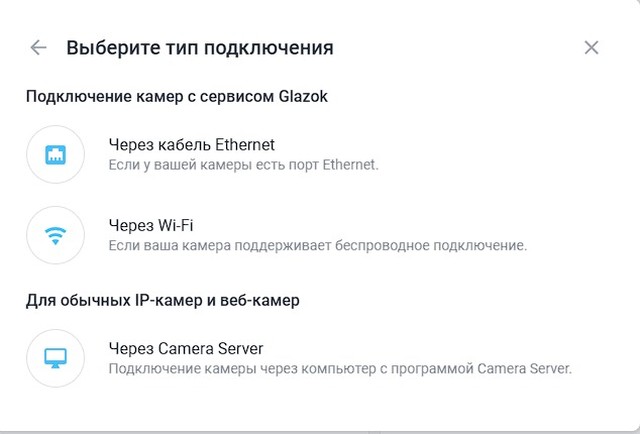
- Выберите способ подключения:
- Через кабель Ethernet или Через Wi-Fi — только для камер, интегрированных с облаком Glazok. Обычная камера с портом Ethernet или Wi-Fi так не подключится. Модели с такой интеграцией — в каталоге ; подходит ли ваша камера, подскажет менеджер: напишите ему в WhatsApp — кнопка есть на сайте;
- Через Bridge — для IP-камер с поддержкой ONVIF и кодека H.264, без компьютера: Bridge подключается к роутеру кабелем и передаёт в облако до 16 камер. В окне «Выберите устройство» выберите «Bridge». Подробнее — ;
- Через Camera Server — для остальных IP-камер и веб-камер: они подключаются через компьютер с программой Camera Server, подробно — в инструкции как добавить оборудование в Camera Server.
- Дальше следуйте подсказкам мастера подключения. Для интегрированной камеры по Wi-Fi понадобится QR-код с её корпуса, по кабелю — серийный номер или MAC-адрес; в процессе может понадобиться отключить и снова включить питание камеры.
Если камера не подключается:
- проверьте индикаторы на камере, коммутаторе или инжекторе и роутере;
- убедитесь, что кабели вставлены плотно;
- перезагрузите роутер и коммутатор — отключите питание на 10–15 секунд;
- если не помогло — напишите в поддержку на help@glazok.kz.
Если камер на точке ещё нет, их можно подобрать и смонтировать под требования WB — .
Шаг 3. Проверьте, что вам доступны тарифы для ПВЗ
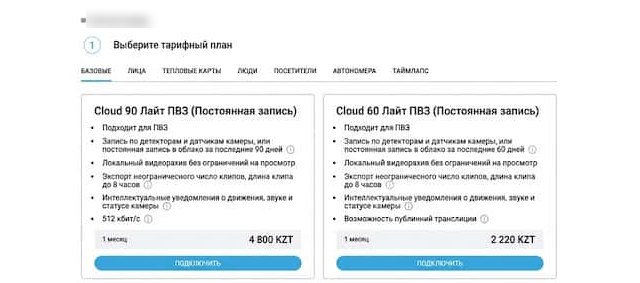
Для пунктов выдачи в Glazok есть отдельные тарифы с постоянной записью в облако — их названия заканчиваются на «ПВЗ». По умолчанию в кабинете их нет: доступ открывает менеджер по письму. Условия и цены — на странице Glazok для ПВЗ.
Напишите на help@glazok.kz. В письме укажите:
- просьбу подключить тарифы для ПВЗ;
- маркетплейс, для которого нужны тарифы: Wildberries, Ozon или другой;
- почту аккаунта Glazok;
- ID ПВЗ, если он уже есть.
После того как менеджер откроет доступ, тарифы появятся в списке с пометкой «Подходит для ПВЗ».
Шаг 4. Настройте запись экрана монитора
Шаг нужен, если WB требует записывать экран рабочего места — выдачу, приёмку, складской учёт. Экран компьютера записывается в облако как отдельная «камера» через программу Camera Server.
- Скачайте Camera Server на странице загрузок личного кабинета.
- При установке снимите галочку «Установить как службу».
- При первом запуске нажмите «Настройки» и укажите почту аккаунта Glazok.
- Нажмите «Добавить устройство» → «Добавить IP камеру», в поле «Производитель» выберите «Screen» и нажмите «Ок».
- Нажмите «Пуск» — экран появится в личном кабинете как новая камера.
Для записи экрана нужен отдельный тариф — «Запись экрана 90 ПВЗ». Подробная инструкция с установкой по шагам — как записывать экран компьютера в облако Glazok.
Шаг 5. Подключите тариф к каждой камере
- В разделе «Камеры» откройте меню камеры — три точки под превью.
- Выберите «Тарифный план».
- Выберите тариф для ПВЗ и нажмите «Подключить».
- Оплатите тариф.
Тариф подключается к каждой камере отдельно, включая камеру записи экрана.
Шаг 6. Включите дату и время на видео
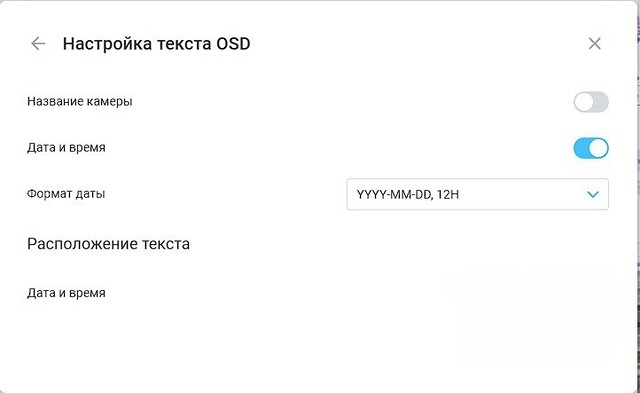
WB проверяет, что на видео видны дата и время. Их нужно включить поверх изображения — это называется OSD.
- Откройте настройки камеры и перейдите в «Настройка текста OSD».
- Включите переключатель «Дата и время».
- В поле «Формат даты» выберите удобный формат.
- В блоке «Расположение текста» проверьте в окне предпросмотра, где будет стоять надпись на видео.
OSD отвечает только за то, чтобы время было видно на видео. Само время камера берёт из часового пояса. Если на видео время неверное — проверьте часовой пояс камеры в личном кабинете.
Шаг 7. Создайте объект «Пункт выдачи заказов» и получите ключ
Это главный шаг новой схемы. Объект связывает ваши камеры с конкретным ПВЗ Wildberries, а ключ из него WB использует для проверки.
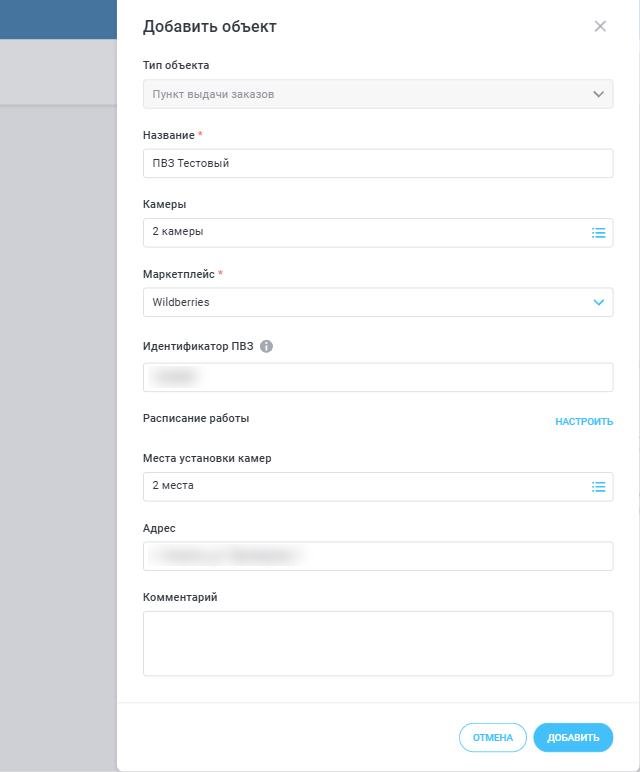
- В личном кабинете откройте вкладку «Объекты» и нажмите «Добавить объект».
- Выберите тип «Пункт выдачи заказов» и нажмите «Продолжить».
- Заполните форму:
- Название — как вам удобно, например адрес точки;
- Камеры — привяжите камеры этого ПВЗ;
- Маркетплейс — Wildberries;
- Идентификатор ПВЗ — ID пункта в системе Wildberries, только цифры;
- Расписание работы — нажмите «Настроить», проверьте часовой пояс и укажите часы работы ПВЗ;
- Места установки камер — распределите камеры по зонам: Склад, Клиентская зона, Контроль товаров, Монитор (камера записи экрана), Прочее;
- Адрес — адрес пункта выдачи.
- Нажмите «Добавить».
Проверьте идентификатор ПВЗ до сохранения. После сохранения его нельзя изменить. Он должен в точности совпадать с ID пункта в системе Wildberries — иначе ПВЗ не пройдёт проверку.
Скопируйте ключ. Сразу после создания объекта система сгенерирует API-ключ. Скопируйте его, поставьте галочку «Я скопировал ключ» и нажмите «Закрыть». Этот ключ — токен, который нужно ввести в кабинете WB на следующем шаге.
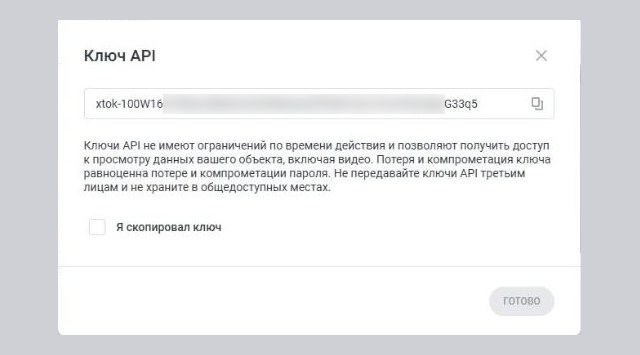
На скриншоте — пример ключа. У вашего объекта ключ будет другим: копируйте тот, что показал кабинет.
Ключ бессрочный и даёт доступ только к просмотру данных этого объекта. Не пересылайте его никому, кроме как в форму Wildberries.
Шаг 8. Передайте данные в Wildberries
Порядок зависит от того, открываете вы новый пункт или он уже работает.
Во всех случаях в форме WB понадобятся одни и те же данные:
- Видеосервис — Glazok;
- Ссылка на сервис — https://cabinet.glazok.kz/service/login;
- Логин — email аккаунта Glazok;
- Пароль — пароль аккаунта Glazok;
- Токен — API-ключ, который вы скопировали на шаге 7.
Если вы открываете новый ПВЗ
- Авторизуйтесь на промо-странице и выберите «Открыть пункт выдачи».
- На шаге «Проверка видеонаблюдения» заполните поля: видеосервис, ссылка на сервис, логин, пароль, токен.
- Нажмите «Далее».
- Нажмите «Сохранить изменения».
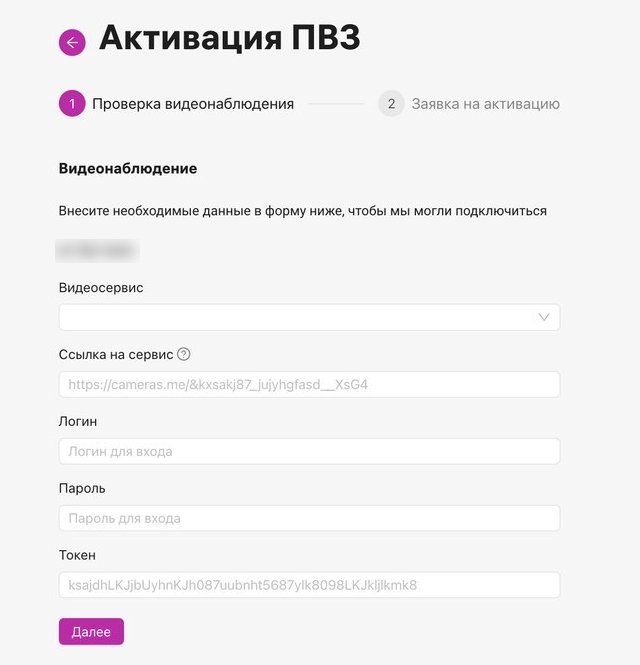
В поле «Токен» на скриншоте — пример. Вводите ключ своего объекта из шага 7.
Если ваш ПВЗ уже работает и вы получили уведомление о перенастройке
Если уведомления не было, ничего менять не нужно — пункт перейдёт на новую схему автоматически.
- Авторизуйтесь в кабинете «Мой ПВЗ»: .
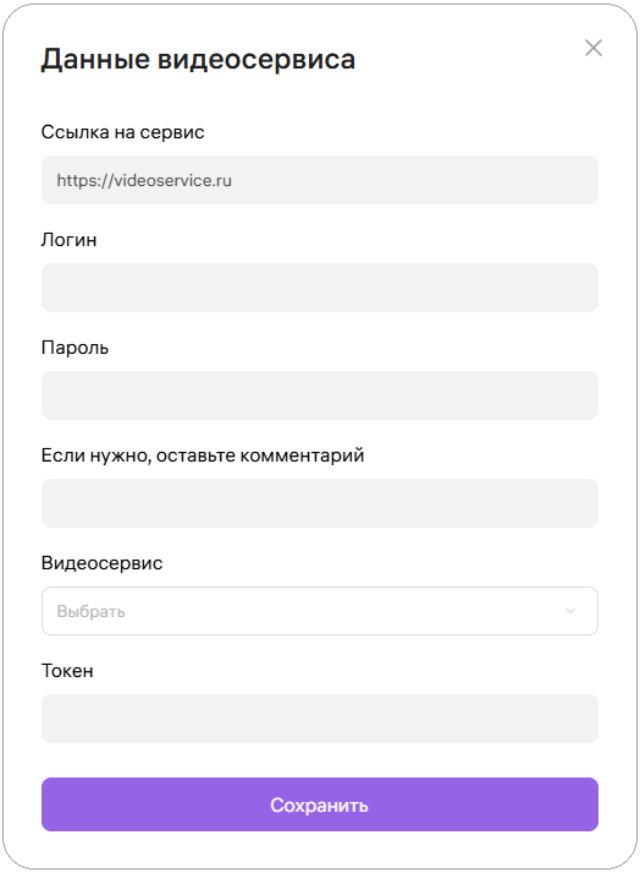
- Откройте «Администрирование» → «Видеонаблюдение».
- Выберите нужный пункт и нажмите «Редактировать данные».
- Заполните поля: ссылка на сервис, логин, пароль, видеосервис, токен.
- Нажмите «Сохранить».
Готово
После сохранения данных статус объекта в личном кабинете Glazok сменится на «Валидация пройдена». Камеры вашего ПВЗ настроены и переданы Wildberries на проверку.
Остались вопросы или что-то не проходит проверку — напишите в поддержку Glazok на help@glazok.kz. Поможем пройти все шаги, а если на точке нужно поставить или заменить камеры — рассчитаем комплект под требования WB.
